





win11的print spooler无法启动时,应先区分“启动按钮不可用”“点击后报错”和“启动后很快停止”。这几种现象的排查方向不同,不能靠反复点击启动解决。记录完整错误文字,并确认自己有管理服务的权限;服务已经运行时启动按钮变灰,并不表示服务损坏。
先确认服务当前状态
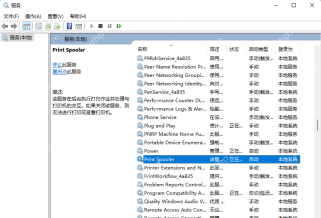
按Win+R运行 services.msc,找到并选中“Print Spooler”。先查看状态:已经显示“正在运行”时,问题重点应转向队列、驱动或设备连接;状态空白时,双击服务进入属性,再尝试启动并记录返回提示。
排除启动类型被禁用
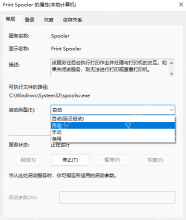
在属性的“常规”页展开“启动类型”。若被设为“禁用”,在确认需要打印功能后改为“自动”,点击“应用”,再按实际服务状态启动。组织统一禁用的电脑,应先由管理员确认是否允许恢复。
启动后立即停止时,继续查看“依存关系”页列出的实际依赖,并在事件查看器的“Windows日志→系统”中查找同一时间的Service Control Manager错误。不要照着其他电脑的列表删除或改写依赖项。

用管理员终端记录完整提示
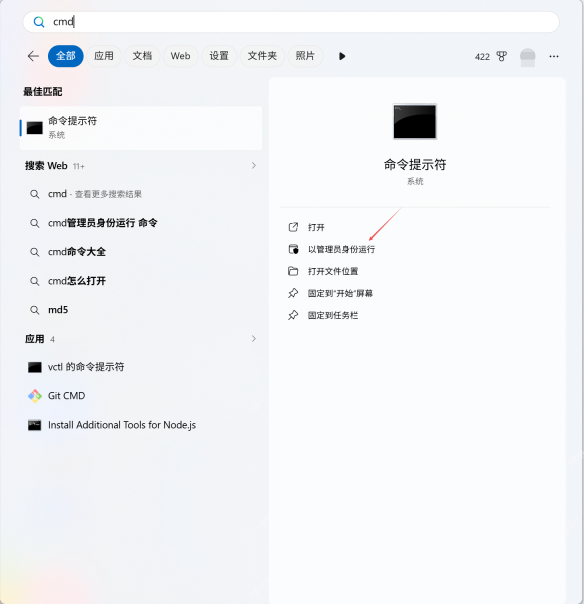
在开始菜单搜索“cmd”,选择“以管理员身份运行”,通过用户账户控制后执行 net start spooler。保留系统返回的完整文字和代码,区分权限不足、服务被禁用、依赖异常等情况;不要只记录“启动失败”四个字。
如果故障始于安装某个打印驱动后,优先更新或按厂商说明回退该驱动。只有明确是残留任务阻塞时,才按微软流程停止服务后清理待打印任务文件;这会丢弃未完成任务,不应删除整个spool目录或驱动目录。启动仍失败时,将服务报错及对应事件交给管理员或设备厂商继续分析。





