





win11打印机显示“错误状态”,可能来自设备缺纸、卡纸、连接中断、选错打印队列或驱动异常,不一定是打印服务停止。先查看打印机面板上的具体提示,并确认usb线或网络连接正常,再到windows中核对设备和任务状态,能减少无效的重装操作。
核对报错的是哪一台打印机
打开“设置→蓝牙和设备→打印机和扫描仪”,核对设备名称和型号。电脑上有同型号的多个队列时,确认应用发送到的是当前连接的那一项,避免把旧队列、虚拟打印机或离线副本当作正在使用的设备。
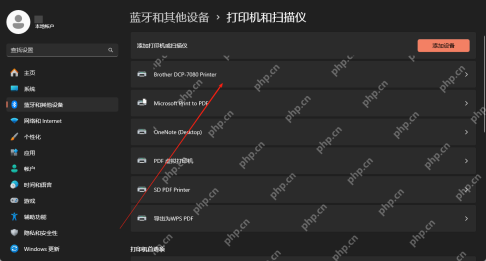
USB打印机可重新插紧数据线;网络打印机应确认电脑与设备能在当前网络中通信。若设备面板仍提示卡纸、缺纸或机盖未关,先按设备说明处理,系统里清空队列不会解除这些硬件状态。
打开队列查看具体失败任务
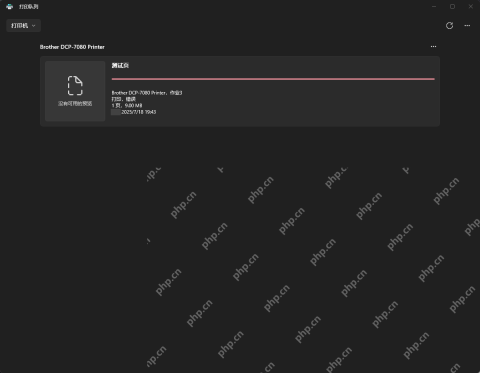
点击目标打印机,选择“打开打印队列”。查看文档名称、提交时间和状态,判断是某一份文档出错,还是后续任务都被阻塞。记录“错误”“暂停”等实际提示,并检查打印机自身是否仍有故障提示。

取消确认不需要的失败任务
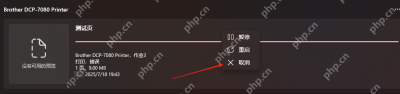
对已确认可以放弃的任务,点击右侧“…”菜单,选择“取消”;出现确认提示时再确认。取消意味着该任务不会继续打印,需要保留的文档应先确认已保存,之后重新提交,不要直接把所有人的任务全部删除。
队列清空后,只提交一个简单文档测试。若全部队列异常,再检查Print Spooler是否正在运行;若只有某台设备失败,优先从厂商官网下载对应型号与Win11版本的驱动。持续故障时,带上面板错误、队列状态和连接方式向厂商支持核查。





