





win11负责管理打印任务的服务通常是print spooler,显示名称可能带有“打印后台处理程序”说明。开启它需要进入服务管理器,核对启动类型与当前状态;如果已经显示“正在运行”,就不必反复启动。服务启动正常也不等于打印机已联机,还要单独检查设备与队列。
在服务列表找到Print Spooler
按Win+R,输入 services.msc 并回车。在“服务(本地)”列表中找到“Print Spooler”,单击选中,查看“状态”和“启动类型”两列。若修改时提示权限不足,用管理员账户打开服务管理器处理。
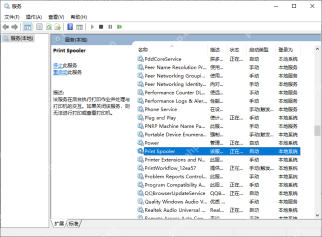
核对启动类型并按状态启动
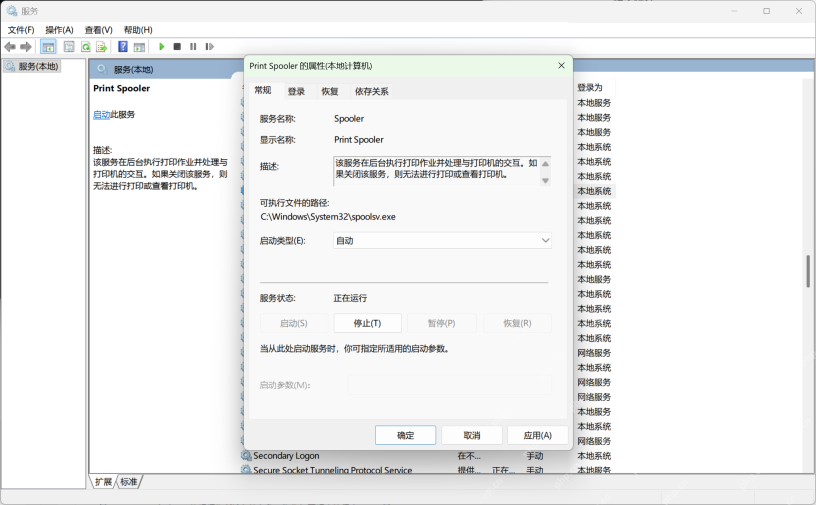
双击Print Spooler打开属性,在“常规”页检查“启动类型”。需要正常保留打印功能时,可设为“自动”,点击“应用”;若服务状态为“已停止”,点击“启动”,等待状态变为“正在运行”,再点“确定”。
已经正在运行时,“启动”按钮会变灰,属于正常状态。遇到队列异常,才考虑在确认影响后重启服务;重启会短暂影响使用该服务的打印任务。
使用命令时读懂返回结果
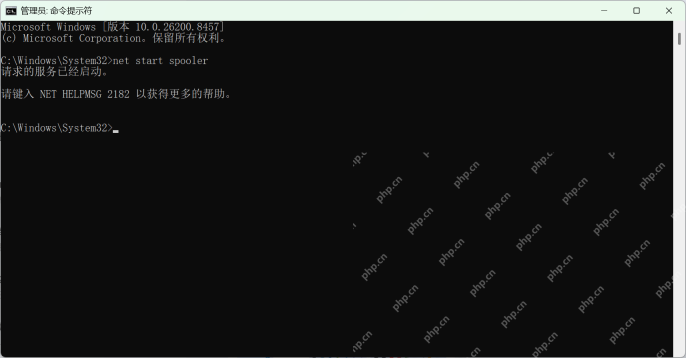
习惯使用命令时,在开始菜单搜索“cmd”,选择“以管理员身份运行”,输入 net start spooler 并回车。随后查看返回文字,而不是只看命令有没有执行。

若提示“请求的服务已经启动”并提到NET HELPMSG 2182,表示服务原本就在运行,不需要再次启动;出现其他错误时,记录完整提示,再回服务属性核对状态。
服务启动后,打开“设置→蓝牙和设备→打印机和扫描仪”,选中实际使用的打印机,发送一个小型测试任务。若仍报错,继续查连接、缺纸、耗材、队列和驱动,不要把所有打印故障都归因于Print Spooler。





