





win10磁盘清理没反应,可能是仍在计算空间、系统文件扫描较慢,也可能是窗口未出现或组件异常。先确认停在哪个阶段,再判断是否需要重开;扫描慢不等于程序卡死,已经进入删除阶段时尤其不要直接断电。
区分计算空间与执行删除
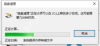
如果窗口正在“计算”可释放空间,属于扫描阶段。文件数量多、机械硬盘较慢或系统忙碌时可能需要更久,可结合任务管理器的磁盘活动继续观察,不能仅因短时进度不动就断定卡死。
若长时间没有变化且系统也无相关活动,可以优先使用窗口的“取消”结束扫描;已进入清理删除进度时,应先等待,不要把两种阶段混用。
系统文件扫描需要单独等待
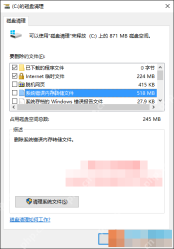
普通扫描能够完成、点击“清理系统文件”后才变慢时,先确认管理员提示是否被其他窗口遮挡。授权后通常会重新选择或扫描目标盘,出现一段等待并不说明按钮无效。
扫描完成后重新审核列表。系统错误内存转储等文件可能用于故障分析,仍在排查蓝屏时先保留;不要仅为了测试程序是否响应就勾选所有项目并删除。

只需释放空间时可使用设置入口
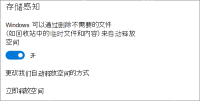
如果当前目标只是清理临时文件,可进入“设置→系统→存储”,查看临时文件或“立即释放空间”等入口;不同Win10版本名称会有差异。支持“存储感知”的版本还可按需配置自动清理,但应先核对回收站和下载文件夹的保留规则。
如果磁盘清理始终无法打开,保存工作后正常重启,再运行 cleanmgr 测试。只有这个组件持续报错时再考虑系统文件修复;若多个程序都卡顿或磁盘报错,应先检查整机和磁盘状态。








