





win11开启相机权限,需要先允许系统访问摄像头,再按应用类型开放访问。这个设置与“蓝牙和设备→相机”中的硬件启用功能不同:设备已启用,应用仍可能没有权限;权限开启,也不能打开被物理遮挡或硬件禁用的摄像头。
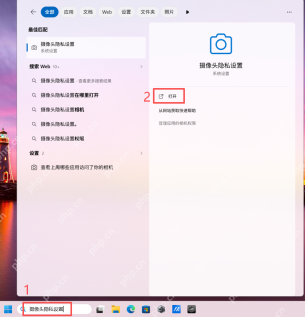
打开摄像头隐私设置
在任务栏搜索“摄像头隐私设置”,打开对应系统设置。也可以按Win+I,依次进入“隐私和安全性→相机”。“相机”在这里指摄像头访问权限,不是拍照应用的画质设置。
按层级允许需要的应用
开启页面顶部“摄像头访问”或“相机访问权限”,再打开“允许应用访问你的相机”。展开应用列表,只给需要拍摄或视频通话的应用授权。传统桌面软件还需要下方“允许桌面应用访问你的相机”,通常不提供逐个桌面程序开关。
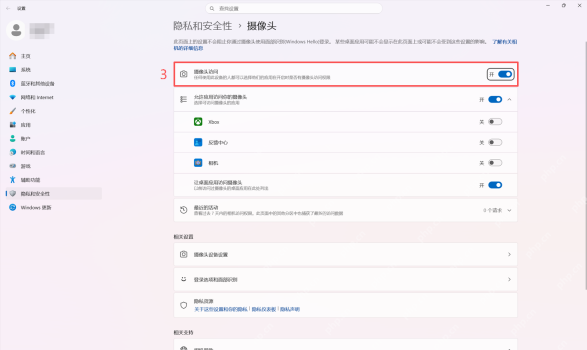
浏览器视频会议还需要给相应网站允许摄像头访问。完成修改后,先退出并重新打开目标应用;若受组织策略管理或开关灰色,应由管理员核对,不能仅靠应用内授权解决。

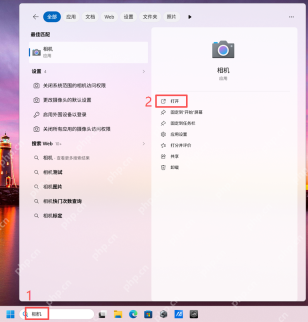
启动相机应用检查访问是否恢复
在开始菜单搜索“相机”,点击“打开”,检查是否可以进入取景预览。首次启动若出现访问摄像头提示,按用途允许,然后再测试实际的视频通话软件。不要仅凭权限开关已开启,就认定设备已经恢复。
仍无预览时,检查物理遮挡片、摄像头快捷键和其他程序占用情况;外接摄像头可重新连接USB端口。Windows Hello的人脸识别访问与普通应用授权也有区别,不应以能否刷脸登录作为应用权限是否正常的唯一判断依据。





