





win10的“索引选项”是传统控制面板中的搜索设置窗口,可查看索引状态,并调整包含的文件夹和文件类型。它与资源管理器的文件夹选项不同。即使任务栏搜索暂时没有结果,也可以从控制面板进入,不必先重建索引或修改服务。
通过控制面板打开索引选项
按Win+R输入control并回车,打开控制面板。将右上角“查看方式”切换为“大图标”或“小图标”,在列表中点击“索引选项”。也可以直接在开始菜单搜索“索引选项”,打开同名控制面板项目。
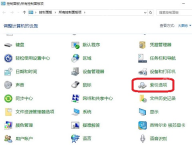
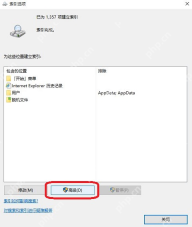
在主窗口区分修改和高级
打开后,上方会显示索引状态,下方列出包含的位置。“修改”用于选择索引文件夹,“高级”用于更细的索引设置。只查找入口或查看进度时,停留在此窗口即可,不需要执行重建。
部分Win10版本也可以进入“设置→搜索→搜索Windows”,再点击“高级搜索索引器设置”打开同一个传统窗口。该路径与Win11的“隐私和安全性”设置页不同。

需要调整范围时打开修改
在索引选项主窗口点击“修改”,展开相应磁盘和文件夹,勾选需要搜索的资料目录,取消不需要的目录,点击“确定”。如果只是查看范围,检查后取消关闭即可。
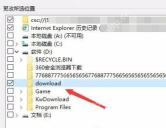
添加大量文件夹后,索引需要在后台处理,结果可能暂时不完整。希望调整文件内容的索引方式时,可再进入“高级→文件类型”;不要把“修改”误当成启动服务,也不建议仅为了看到索引选项,就停止Windows Search或删除索引数据库。








