





win10中的普通文件夹可以在图标上显示部分内容预览,但空文件夹、使用自定义图标的文件夹,以及没有可预览内容的目录,不一定会出现封面。先打开系统缩略图显示,再检查文件夹自身的图标设置,才能区分显示开关问题和文件夹内容问题。
先打开文件夹和搜索选项
按Win+E打开资源管理器,在左上角点击“文件”,选择“更改文件夹和搜索选项”。如果窗口功能区处于收起状态,也可以从“查看”选项卡右侧的“选项”进入同一设置。
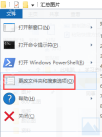
打开缩略图后选择合适的图标布局
切换到“查看”,取消“始终显示图标,从不显示缩略图”,点击“应用”和“确定”。然后返回目标文件夹的上一级目录,把查看布局切换为“大图标”或“超大图标”,便于观察文件夹图标内的预览。
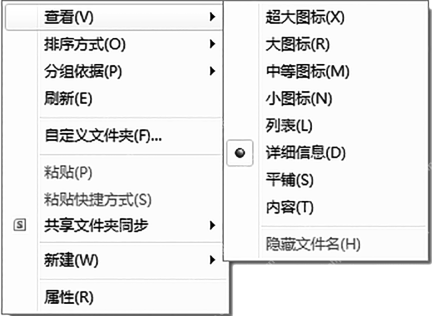
文件夹里需要有系统能够生成缩略图的实际文件。先用含本地JPG照片的普通文件夹测试;空文件夹或只放快捷方式的文件夹,不能用来判断内容预览是否正常。

检查自定义图标是否覆盖内容预览
如果只有某个文件夹始终显示固定图案,右键该文件夹并打开“属性”,切换“自定义”。此前使用过自定义图标时,可点击“更改图标”,在后续窗口恢复默认图标并应用。
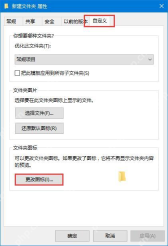
“文件夹图片”中的“选择文件”用于指定文件夹的预览图片,“更改图标”则替换整个文件夹图标,两者用途不同。需要指定封面时使用前者,想恢复自动内容预览时先取消自定义图标,再回到上一级刷新检查。个别系统文件夹不提供相同的自定义选项。








