





win10想让图片直接显示内容缩略图,需要同时允许生成缩略图,并使用能看清图片的图标布局。只打开右侧预览窗格,并不会把文件列表中的图标变成缩略图。可以先在一个保存了本地jpg照片的文件夹里调整,确认正常后再检查其他图片格式。
从查看选项卡打开文件夹设置
按Win+E打开文件资源管理器,进入图片所在文件夹,点击“查看”。将布局调整为“大图标”或“超大图标”,随后点击右侧“选项”,打开文件夹选项。处于“列表”或“详细信息”布局时,图片即使能生成缩略图,也不便直接辨认内容。
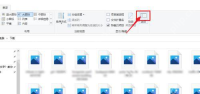
取消始终显示图标的限制
在文件夹选项中切换到“查看”,在“高级设置”中找到“始终显示图标,从不显示缩略图”。如果前面有勾,将它取消,再点击“应用”和“确定”。保留这项勾选时,资源管理器会优先显示文件类型图标。
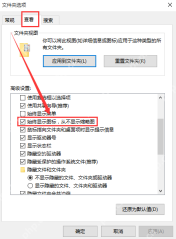
返回图片文件夹检查显示结果
关闭设置后返回文件夹,按F5刷新,等待图片内容加载。先检查本地JPG或PNG文件,确认文件本身能够正常打开。照片较多、磁盘较慢时,缩略图可能会逐步出现。

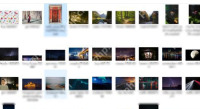
如果普通照片能显示,只有某种格式仍是图标,继续检查该格式的解码器或缩略图处理程序;仅联机的云文件可以先下载到本地测试。不要仅凭一个特殊格式没有缩略图,就认定整个系统的设置失效。








