





win11 所谓“打印服务启动后自动暂停”,先要分清是打印队列或某个作业暂停,还是 print spooler 启动后又变为已停止。两者处理方式不同。先在服务窗口核对真实状态,再检查启动类型、卡住的作业及打印驱动;设置为自动也不能保证服务不会崩溃。
在服务列表确认真正的状态
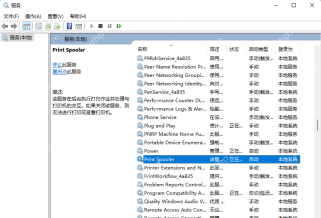
按 Win+R 输入 services.msc,找到“Print Spooler”,查看“状态”列。显示正在运行,且左侧提供停止或重新启动链接,说明服务此刻在运行;打印任务仍暂停时,应回到该打印机队列检查任务或打印机暂停设置。
打开常规页观察是否再次停止
双击 Print Spooler,在“常规”页核对服务名称为 Spooler、显示名称为 Print Spooler。服务已停止时可点击“启动”;启动后继续观察服务状态,记录何时又停止、是否刚好发送了某个文档。
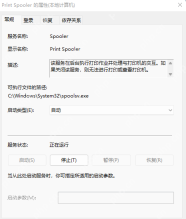
暂停、恢复按钮为灰色,不代表服务异常或正在暂停。不要为了让这些按钮可用而修改注册表。服务正在运行但队列不动时,先检查打印机连接、缺纸和作业状态;只有服务确实停止,才沿后台服务继续排查。
核对自动启动并排查反复退出原因
展开 Print Spooler 的“启动类型”,检查是否为“自动”。如果本来就是自动,却仍在启动或打印后退出,就应继续检查队列与驱动,反复修改启动类型并不能消除崩溃原因。自动启动主要决定系统如何启动服务,不是防崩溃开关。

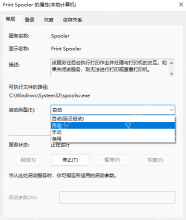
自有电脑需要日常打印,且启动类型被误改时,可按需要恢复为自动,再点击应用和确定保存;公司电脑先核对管理要求。
先取消故障任务,必要时在服务停止后清理假脱机缓存,再只发送一页测试文档。若某台打印机或某种文件一打印就使服务退出,记录型号和驱动版本,到打印机厂商官网更新匹配的 Win11 驱动;不批量移除其他正常打印机。
还可打开“事件查看器→Windows 日志→应用程序”,按停止时间查找 spoolsv.exe、打印驱动模块或相关错误,并保留错误内容供厂商或管理员分析。公司设备若受统一策略管理,先联系管理员,不随意修改依赖服务、强制禁用防护或删除系统组件。





