





win11 蓝牙耳机显示“已配对”,只说明电脑保存了配对信息,不代表当前已建立音频连接。先确认耳机有电、处于可连接状态,且没有被手机或另一台电脑占用,再检查电脑端状态。必要时只移除故障耳机并重新添加,不要清空全部蓝牙外设。
先区分已配对和已连接状态
进入“设置→蓝牙和其他设备”,找到耳机卡片,核对状态是否为“已连接”或带有“语音、音乐”等音频状态。只有“已配对”时,先唤醒耳机并靠近电脑;支持多设备连接的耳机,也应暂停另一设备的通话或媒体播放后重试。
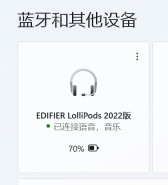
移除旧配对后重新添加耳机
仍连不上时,在该耳机的更多选项中选择“删除设备”,确认只删除目标耳机。按耳机说明进入配对模式,再点击电脑端“添加设备→蓝牙”,等待真实耳机型号出现并选择它,完成配对。
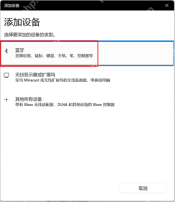
配对方式和按键时长因耳机不同而异,不要套用固定长按秒数。完成后返回耳机卡片确认已连接;若有多个相似型号或厂商标明的辅助广播名称,按该型号官方说明选择音频配对项目。

耳机电子设备宣传海报ps素材适用于耳机宣传海报设计 本作品提供耳机电子设备宣传海报ps素材的图片会员免费下载,格式为PSD,文件大小为8.7M; 请使用软件Photoshop进行编辑,作品中文字及图均可以通过软件修改和编辑;
检查电脑是否识别蓝牙适配器
如果多副耳机都无法连接,右键“开始”打开“设备管理器”,查看是否存在“蓝牙”分类,并展开核对实际适配器。出现禁用标识时启用该设备,有错误代码时记录后再查对应驱动;没有蓝牙分类,也不能仅凭这一点认定电脑不支持蓝牙。
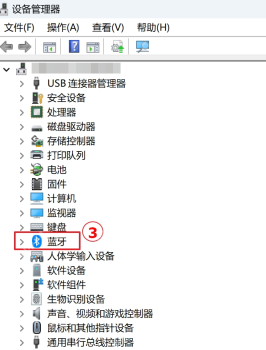
可继续核对电脑规格、厂商驱动及外置适配器是否接好,必要时重启后再试。耳机能够在另一台设备连接、但本机持续失败时,优先处理本机蓝牙驱动和兼容性;所有设备都无法连接该耳机,再按厂商说明重置耳机,注意重置会清除其配对记录。





