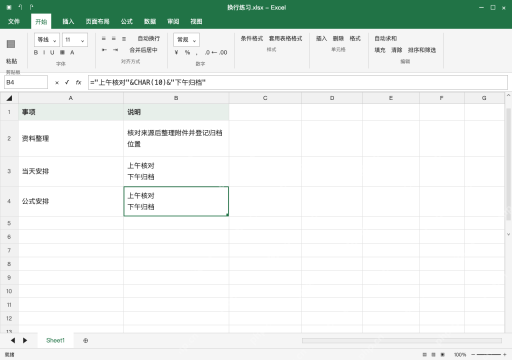
excel单元格内换行分三种场景:长文字随列宽折行,点「开始」里的自动换行;指定位置另起一行,编辑状态按alt+enter;公式拼接换行用char(10)。普通按enter是跳到下一格,不算格内换行。自动换行不改原文字,手动换行插换行符,公式结果要开换行显示,看不到第二行先查行高和合并单元格,别用空格硬挤换行。
长说明先开启自动换行,内容留在原格
选中B2,点开始栏的自动换行,内容就会按当前列宽折成多行,所有文字仍完整保存在B2里。项目列不用动,只调整说明格就行,把B列拉宽后,自动折行的位置会跟着变化,和手动插入固定换行符的效果不一样。
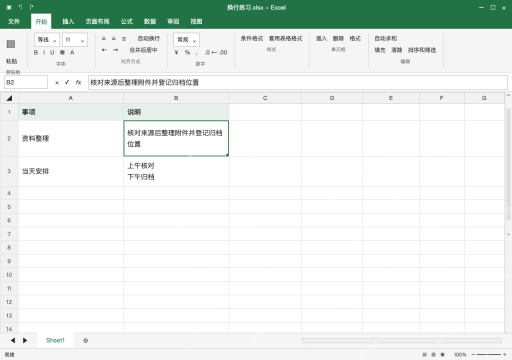
指定断行位置,编辑时按 Alt+Enter
双击B3进入编辑状态,把光标放在“上午核对”后面按Alt+Enter,再输入“下午归档”,按Enter确认就完成了。两段内容都还在同一个B3单元格里,只按Enter会结束输入跳转到下一格,没法在当前格里加新行,这个快捷键是Windows桌面版的操作逻辑。
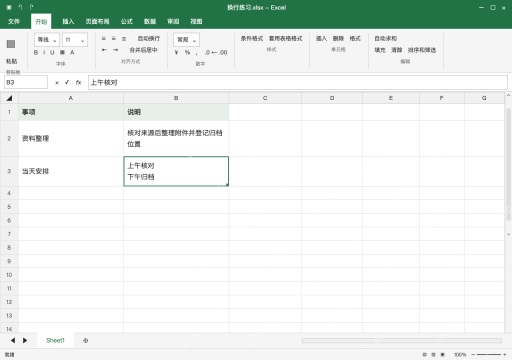
公式拼接插入 CHAR(10),再打开自动换行
B4 输入 ="上午核对"&CHAR(10)&"下午归档",再开启自动换行。CHAR(number)按代码返回对应字符,这里的10就代表换行符。示例里的两段是练习用的常量,实际拼接可以换成对应单元格引用,别在公式外手敲反斜杠字符代替换行。

解析 MySQL 8.0 的 DDL 脚本,并将表结构导出为 Excel 格式。适用于用户需将 MySQL 的 `CREATE TABLE` 语句转换为结构化的 Excel 文件场景,导出内容包含字段名、数据类型、长度及精度等信息。支持多张表的批量处理,每张表对应 Excel 中的一个独立工作表。适用于数据库文档编写、数据字典生成及模式分析等任务。
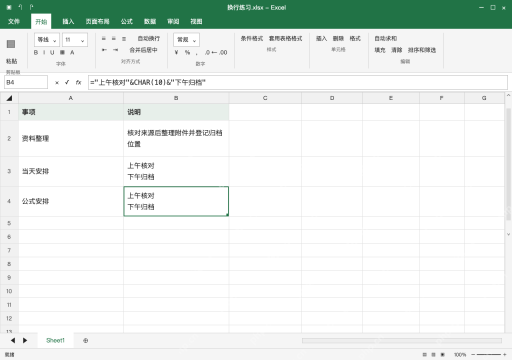
显示不全先调行高,核对文字后保存
选中第2至4行,在开始菜单的格式选项里点自动调整行高,确认B2、B3、B4的内容都完整显示。手动固定行高或者合并单元格可能会影响自动调整,必要时取消无关合并,或者手动把行高调高。确认三种换行结果都留在各自单元格里,核对完保存原工作簿就行。