

WPS表格怎么筛选?按条件快速筛选数据

胖晨小哥_4586

胖晨小哥_4586

2026-10-30

899人浏览

原创

wps表格按条件查数据,先给带标题的完整区域开启筛选,再在部门、金额等列选条件。比如先筛市场部,再加金额大于等于100的要求,得到同时满足两项的记录。不同列条件叠加生效,不会自动替换之前的筛选;筛选只隐藏不符合的行,不会删除原数据,清除条件和关闭筛选是两个不同按钮,先看表头漏斗标识和行号变化,再选要编辑复制的记录。

选完整明细开筛选,确认表头出现箭头

选中A1:C5区域,点顶部菜单栏的「数据」,选「筛选」或者「自动筛选」,部门、项目、金额这些表头就会出现下拉箭头。别把单个空白单元格或者半张表当成筛选范围,每列要有独立标题,中间不能夹空白行,旁边无关的表格也不要一起纳入。
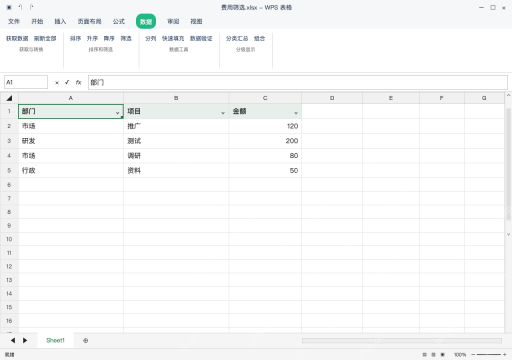
模拟 WPS 表格 Windows桌面版 完整窗口:选完整明细开筛选,确认表头出现箭头

部门只选市场,保留对应整条记录

点部门列的下拉箭头,取消全选,只勾选「市场」,再点确定。筛选后只会留下市场部的推广120、调研80两条记录,其他部门的行都会被隐藏,行号会跳号。这步只是按部门文本筛选,不会删掉工作表里的研发和行政行,之后要查其他部门,回到这个箭头修改条件就行。
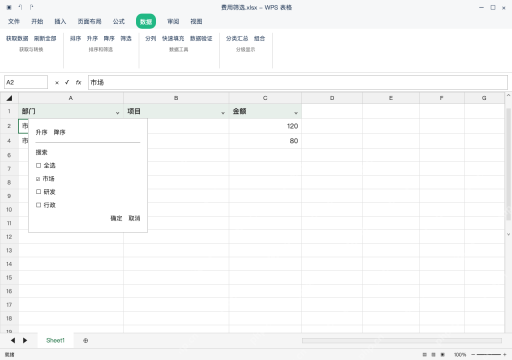
模拟 WPS 表格 Windows桌面版 完整窗口:部门只选市场,保留对应整条记录

金额再加数字条件,检查两列同时满足

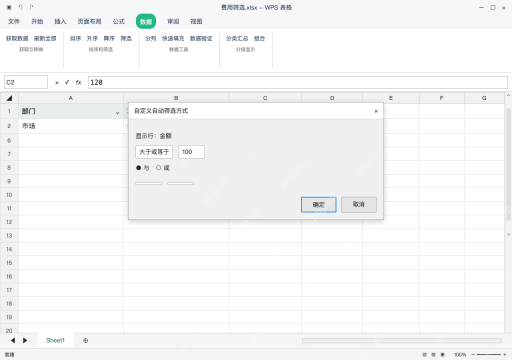
点金额列的下拉箭头,选「数字筛选」-「大于或等于」,输入100后点确定。图中重新展开金额条件核对。之前设置的部门筛选条件仍保留,结果只剩金额120的推广记录,研发部金额200的记录哪怕满足金额要求,也不会出现在结果里。要是找不到数字筛选功能或者结果异常,先核对金额列是不是混入了文本格式,别只改显示格式就当作完成格式转换。

WPS macOS Helper
WPS macOS Helper

{"answer":"协助 macOS 用户准备、转换、导出及排查 Word、PDF、Markdown、PowerPoint 和 Excel 文件,确保 WPS Office 工作流程可靠。"}
下载
模拟 WPS 表格 Windows桌面版 完整窗口:金额再加数字条件,检查两列同时满足

清除全部条件,确认原明细重新出现

在数据栏的筛选相关菜单点「清除」或者「显示全部」,检查四条原始明细全部恢复,金额数值仍为120、200、80、50。这时候表头的下拉箭头还保留,说明只是清掉了筛选条件,要彻底关闭筛选功能,再点一次筛选按钮就行。如果只清金额的筛选条件,部门的限制仍可能生效,保存文件前确认当前有没有还在隐藏的记录。
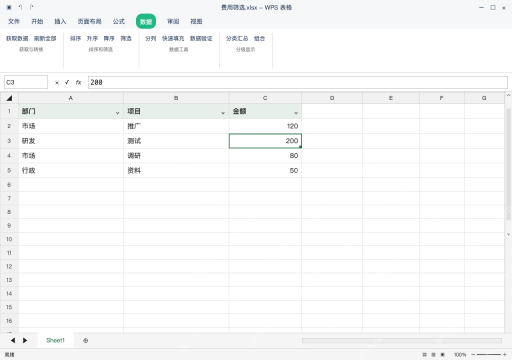
模拟 WPS 表格 Windows桌面版 完整窗口:清除全部条件,确认原明细重新出现

相关文章

PHP速学视频免费教程(入门到精通)
PHP速学视频免费教程(入门到精通)

PHP怎么学习?PHP怎么入门?PHP在哪学?PHP怎么学才快?不用担心,这里为大家提供了PHP速学教程(入门到精通),有需要的小伙伴保存下载就能学习啦!

下载

相关标签:

wps wps表格

本站声明:本文内容由网友自发贡献,版权归原作者所有,本站不承担相应法律责任。如您发现有涉嫌抄袭侵权的内容,请联系admin@php.cn

相关专题

更多
wps替换快捷键
wps替换快捷键

在wps中替换按钮的快捷键是“CTRL+F”,使用此键就使用替换功能了,本专题提供wps替换快捷键相关的文章,希望能帮到大家。

2023.08.14

3424

3

wps云文档空间满了怎么清除
wps云文档空间满了怎么清除

清除电脑wps云文档:1、任意打开一篇WPS文档,点击右上角的头像,进入个人中心;2、在【注册用户】下方,点击【更多云服务】旁下拉箭头,在弹出的对话框中点击“立即前往”;3、点击【立即前往】;4、在左侧【我的文档】可看到所有文档;5、选择文件,点右侧的三个点,点击【移至回收站】即可完成删除。清除手机wps云文档:1、在手机上打开WPS Office,点击下方的云文档;2、长按需要删除的文件,点击右上角的“全选”,或者根据自己的需求把需要

2023.08.29

3503

3

WPS打开Word乱码怎么办
WPS打开Word乱码怎么办

解决方法包括:选择正确的编码(如 utf-8 或 gbk);安装文档中使用的字体;尝试用其他软件打开文档,重新下载或获取文档;将系统语言设为与文档语言一致;禁用不必要的宏或插件。想了解更多WPS的相关内容,可以阅读本专题下面的文章。

2024.07.02

900

8

Office和Wps的区别
Office和Wps的区别

microsoft office提供更广泛的功能和市场领先的兼容性,但成本较高。wps针对基本办公任务提供了免费或低成本的替代方案,并具有更广泛的平台支持。想了解更多Office和Wps的相关内容,可以阅读本专题下面的文章。

2024.07.10

2061

9

WPS删除空白页的5种方法
WPS删除空白页的5种方法

wps删除空白页方法:按下“ctrl”+“end”+“delete”;在页面视图中删除页面缩略图;查找和替换空白页(空格字符);录制宏并删除空白页;在页面布局中将页边距全部设置为“0”。想了解更多WPS的相关内容,可以阅读本专题下面的文章。

2024.07.25

7835

6

为什么一打开wps就卡住了
为什么一打开wps就卡住了

一打开wps就卡住了的原因可能是资源占用过高、软件版本问题、插件冲突、缓存问题、病毒或恶意软件、系统兼容性问题、其他软件冲突或数据损坏等。本专题为大家提供相关的文章、下载、课程内容,供大家免费下载体验。

2024.08.07

6115

6

永久关闭WPS自动更新的两个方法
永久关闭WPS自动更新的两个方法

永久关闭wps自动更新的方法:1、修改注册表:在注册表中创建 dword 值 "autoupdateenable" 并将其值设置为 "0"。2、编辑 wps 配置文件:取消选中 "文件" 菜单中的 "自动检查更新" 选项。想了解更多wps的相关内容,可以阅读本专题下面的文章。

2024.08.08

2628

9

Vite 项目如何打包和部署
Vite 项目如何打包和部署

Vite项目打包部署专题汇集生产构建、产物预览、输出目录、资源路径、Nginx与GitHub Pages部署及常见白屏和路由404问题的已审核文章,帮助读者完成上线流程。

2026.10.28

40

16

Vite 如何搭配 Vue.js
Vite 如何搭配 Vue.js

Vite搭配Vue.js专题汇集创建Vue 3项目、配置开发环境、路径别名、Vue插件、代理、多环境构建与调试的已审核文章,帮助读者完成从初始化到日常开发的配置。

2026.10.28

20

15

热门下载

更多
网站特效
/
网站源码
/
网站素材
/
前端模板

精品课程

更多
相关推荐
/
热门推荐
/
最新课程
WPS灵犀官方Q&A:关于灵点
WPS灵犀官方Q&A:关于灵点

共0课时 | 0人学习

WPS灵犀官方技巧教程
WPS灵犀官方技巧教程

共0课时 | 0人学习

WPS AI手册
WPS AI手册

共0课时 | 0人学习