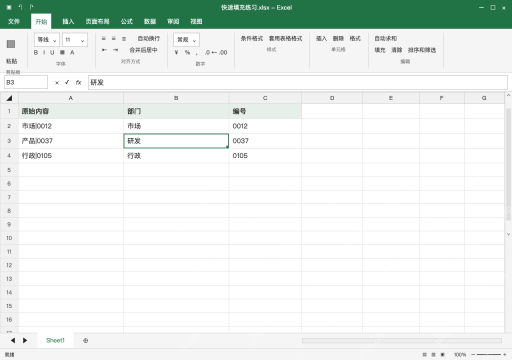
excel智能填充先在相邻列写一个正确样例,选中下方待填单元格按ctrl+e,也可以点数据栏里的快速填充。这次把部门和编号拆到两列,分别做样例,别一次让它猜两种结构。它识别文字模式后生成静态结果,不是跟随源数据变化的公式,先确认所有记录分隔结构一致、编号前导零保留,整列核对,缺分隔符或混杂说明的记录单独处理。
先手工写部门样例,再定位下一格
A2:A4 是市场|0012、研发|0037、行政|0105。在 B2 输入市场,按 Enter 到 B3;B 列用来放部门,C 列留出来放编号。这里只填一条样例就行,不用选原列直接按快捷键,也别把部门内容写进原始内容里。
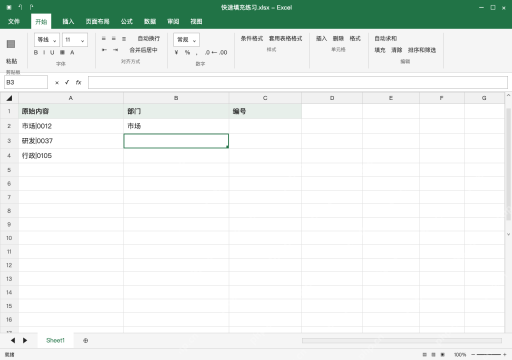
按 Ctrl+E 填部门,先查识别的结果
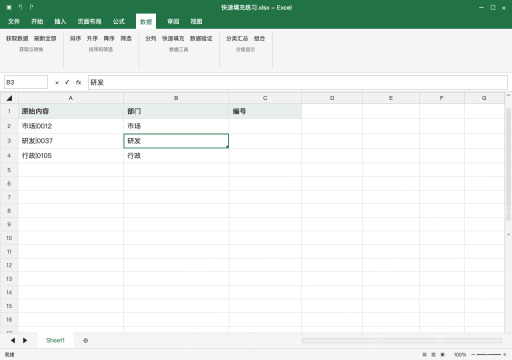
光标停在 B3 按 Ctrl+E,也可以点数据选项卡选快速填充。B2:B4 会依次得到市场、研发、行政;识别错了就撤销,补几个能明确区分规则的样例再试,别看到出了一整列结果就默认全对。这里提取的是竖线前的部门,不是源文本固定取前两个字符。
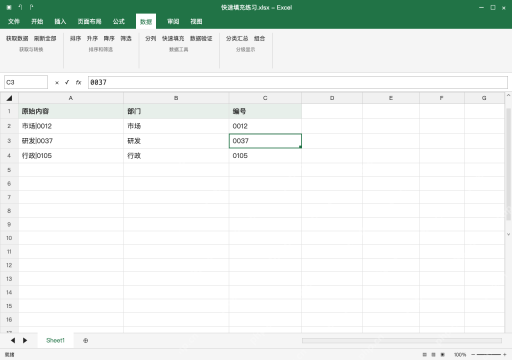
编号另写样例,核对前导零
C2 先设置成文本格式,再输入 0012,光标移到 C3 按 Ctrl+E。C2:C4 会得到文本编号 0012、0037、0105;点开编辑栏核对前导零没丢就行。如果被识别为数值丢了零,回到原始列重做,别凭已知位数盲目补零替代原编号。

罗老师数据不上传 Excel VBA 本地处理专家 是一个面向企业隐私数据、本地化数据处理和 Excel 自动化的新手陪跑 skill。它不会要求用户上传原始表格,而是引导用户只提供表名、字段、规则和脱敏样例,再生成可复制到 Excel 里运行的 VBA 代码,帮助完成清洗、匹配、筛选、汇总、拆分和报表生成等任务。
源内容改动后重新核对,结果不会自动联动
把 A3 改为产品|0037 后,B3 仍为研发,说明生成的结果不会跟随源数据变化。核对完数据源手动把 B3 改为产品,或者清空结果区后按新样例重做,保存前抽查每条部门和编号的对应关系。需要持续联动时改用公式或查询,别把 Ctrl+E 当成自动同步工具。