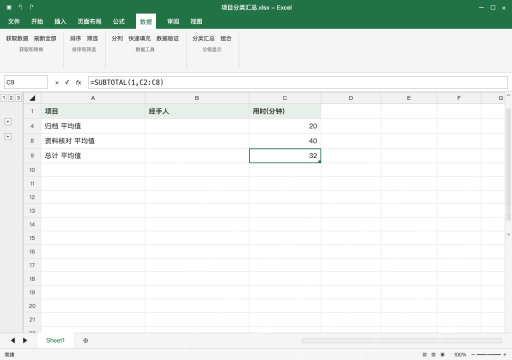
excel做分类汇总,得先把同类项目排到一起,再点数据栏的分类汇总,选好分类字段、计算方式和数值列。本例按项目算平均用时,不求总时长。操作前先备份原表,带表头整体排序,别只排某一列打乱记录。如果是excel表格对象找不到入口,先转成普通区域再操作,不然同类不连续会被拆成多组,汇总方式选错结果完全不对。
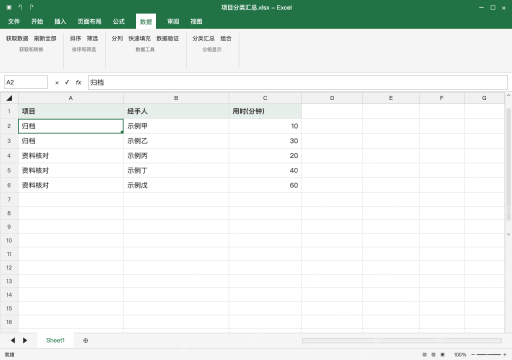
整块按项目排序,让同类记录连续
选中A1:C6区域,点数据栏的排序,勾选“数据包含标题”,按项目升序排列。排完归档的两条挨在一起,资料核对的三条挨在一起,经手人和用时都跟着整行走。要是只选项目列排序,原来的人员和用时会错配,发现了直接撤销重选完整区域就行。
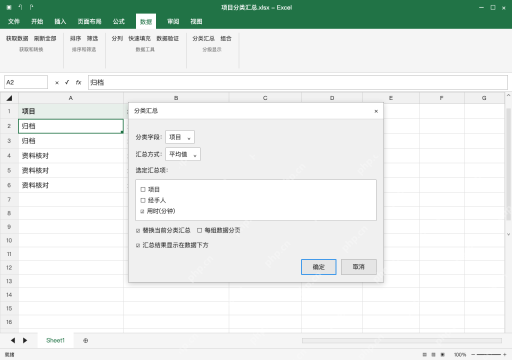
分类字段选项目,汇总方式选平均值
点数据栏的分类汇总,分类字段选项目,汇总方式选平均值,选定汇总项只勾用时(分钟),勾选结果在数据下方,点确定就行。经手人是文字列,不参与计算。我们要算单次处理的平均耗时,别直接沿用默认的求和选项。
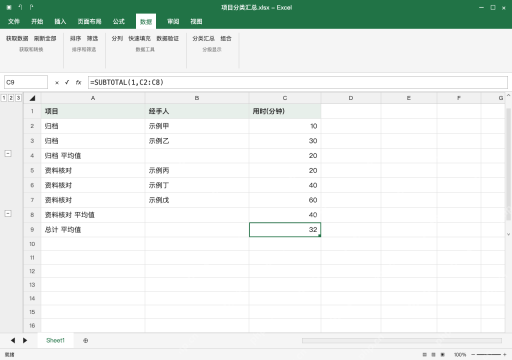
展开结果,对照每组平均值和总平均值
展开明细,归档的10、30平均为20,资料核对的20、40、60平均为40;总计为32,是全部五条记录的平均值。不能把两个组平均值直接平均成30,两组记录数不一样,这么算结果不对。新增的都是汇总行,原始五条数据还在。

解析 MySQL 8.0 的 DDL 脚本,并将表结构导出为 Excel 格式。适用于用户需将 MySQL 的 `CREATE TABLE` 语句转换为结构化的 Excel 文件场景,导出内容包含字段名、数据类型、长度及精度等信息。支持多张表的批量处理,每张表对应 Excel 中的一个独立工作表。适用于数据库文档编写、数据字典生成及模式分析等任务。
折叠只看分类结果,交付前保留可展开明细
点左侧分级显示的2,只看各组与总计,结果仍为20、40、32,明细没被删除。新增源记录后要检查分组范围,重新做一次分类汇总;不需要汇总的时候回到分类汇总界面点全部删除,只会移除汇总行和分级显示,别手工删掉折叠后看见的整片行,核对完展开内容再保存。