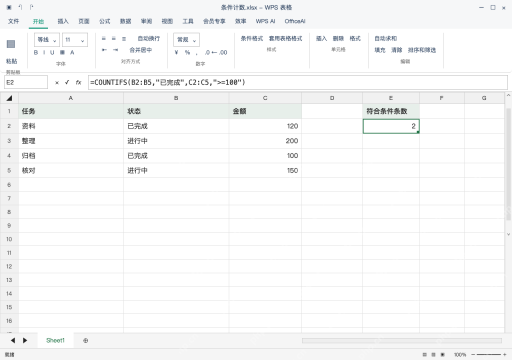
用wps ai生成表格函数,先点选要输出结果的单元格,把条件列、统计范围、条件逻辑说清楚,生成后核对完函数再确认。本次统计状态为已完成且金额不低于阈值的记录,用countifs同时判断两个条件。ai不会自动定“且/或”逻辑,也没法保证每次选对统计区域,先用小样本手动核对再扩大数据范围,生成的是普通表格函数,后续计算不用反复给ai传数据。
先说清两个条件必须同时满足
选中E2,点开WPS AI的AI写公式功能,输入指令:只统计B2:B5 状态为已完成且C2:C5 金额大于等于 100 的记录,结果写 E2。别只写“统计完成任务”,很容易让模型漏掉金额条件。
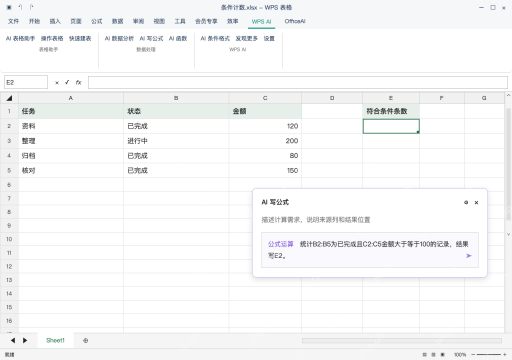
核对 COUNTIFS 的范围和比较符
生成的正确公式应为 =COUNTIFS(B2:B5,"已完成",C2:C5,">=100"),最终统计结果为 2。两个条件区域长度要相同,比较符和阈值一起放在引号内;如果AI返回两个 COUNTIF 相加的结果,会把满足任一条件的记录混在一起,不符合本例的且条件统计要求,应先弃用;核对范围与比较符无误后再点击完成。
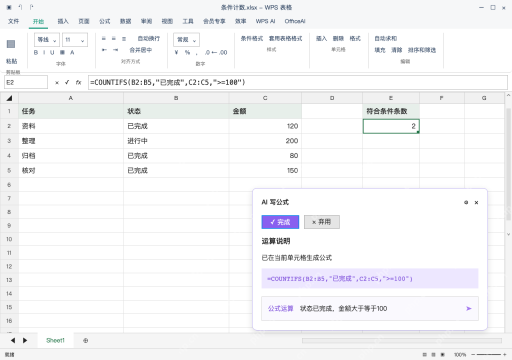
用边界值测试,大于等于不能写成大于
点击完成后,把 C4 从 80 改为 100,E2 应由 2 变为 3。刚好达到阈值的记录也要被计入;如果改完数值E2仍为 2,检查条件是否误写成 >100,先改正公式,别为了凑结果去改单元格里的状态。

WPS macOS Helper
下载
{"answer":"协助 macOS 用户准备、转换、导出及排查 Word、PDF、Markdown、PowerPoint 和 Excel 文件,确保 WPS Office 工作流程可靠。"}
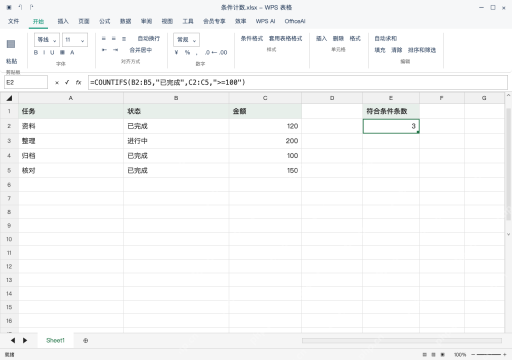
改状态再核对,保存可追溯的公式
把 B5 从已完成改为进行中,E2 应从 3 回到 2,剩下两条符合规则的记录仍会被统计。结果格保留 COUNTIFS,新增记录超出原范围时要同步扩大两个条件区域;确认业务规则后保存条件计数.xlsx,不要把一次测试的数字作为永久统计结果。