





win10 是否显示独立的触摸板开关,取决于系统版本、触摸板类型和厂商驱动。旧式设备可能只提供“鼠标和触摸板”页面,关闭入口在鼠标属性的厂商标签里。操作前准备外接鼠标,避免禁用后失去指针控制;不要把触摸屏当成触摸板处理。
先识别设备页里提供的入口
按 Win+I 打开“设备”,查看左侧是“触摸板”,还是较早版本的“鼠标和触摸板”。点击对应项后检查实际提供的控件。页面名称与新教程不同,不一定是功能损坏;台式机没有触摸板硬件时,也不应期待出现笔记本触摸板开关。
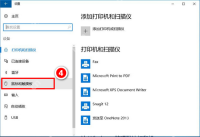
没有主开关时进入其他鼠标选项
如果页面只显示点击延迟、滚动等项目,向下找到“相关设置”,点击“其他鼠标选项”。也可用 Win+R 输入 main.cpl。随后查看最右侧是否有 ELAN、装置设定值、Touchpad、ThinkPad 或厂商名称标签;不同型号不一定使用相同名称。
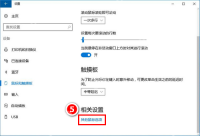
使用实际存在的厂商禁用功能
在 ELAN 等标签中,先选中触摸板设备,再使用“停止设备”或“禁用”,按提示确认。若只希望插入 USB 鼠标后自动停用,可选择“插入外置 USB 指向装置时禁用”等选项,再点击“确定”。自动停用与永久关闭不同,拔下外接鼠标后通常会恢复;操作后分别测试触摸板和外接鼠标。

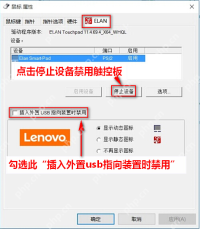
厂商标签也没有时
到电脑品牌官网按完整型号安装支持 Win10 的触摸板驱动,必要时同时核对芯片组、Serial IO 和热键组件,重启后再检查。优先按官方型号说明操作,不用来源不明的驱动包。键盘上的触摸板图标键或 Fn 组合可作为另一条路径,但 F6、F8、F10 等并不通用。
若需要设备管理器方式,先在“鼠标和其他指针设备”或“人体学输入设备”核对真实触摸板名称、硬件 ID 和设备状态,再决定是否禁用。不要批量禁用 HID 设备,也不要把“符合 HID 标准的触摸屏”、键盘、I²C 控制器误当触摸板。缺少“禁用设备”或无法确认对象时,回到厂商驱动与型号支持页面处理,不要直接卸载一组设备。





