





win10 的电源计划位于控制面板“电源选项”,可以查看当前方案、调整睡眠时间和进入高级设置。常用的快速入口是按 win+r,输入 powercfg.cpl 后回车;也可以通过系统设置或控制面板进入。笔记本电池弹窗中的电源滑块与经典电源计划有关联,但不是同一份选项列表。
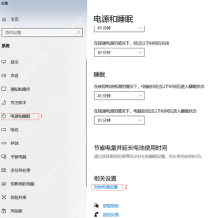
从“电源和睡眠”进入经典设置
按 Win+I,打开“系统→电源和睡眠”,点击“其他电源设置”。较窄窗口可能需要向下滚动才能找到该链接;进入后打开的就是控制面板电源选项,可查看当前选中的电源计划。屏幕关闭时间和睡眠时间是两项独立设置。
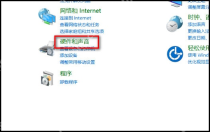
通过控制面板找到“硬件和声音”
也可以在开始菜单搜索“控制面板”并打开。右上角“查看方式”为“类别”时,选择“硬件和声音”。如果使用“大图标”或“小图标”,可直接点击“电源选项”,不用先切换查看方式。
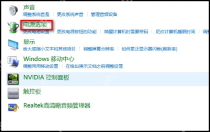
打开电源选项管理计划
在“硬件和声音”中点击“电源选项”,进入后带实心圆点的方案为当前计划。点计划右侧“更改计划设置”可调整关闭显示器、进入睡眠的时间,再通过“更改高级电源设置”查看更多项目;笔记本通常分别提供“用电池”和“接通电源”两列。

只有“平衡”不一定是入口找错:支持现代待机的机型可能仅提供平衡及其派生方案。遇到学校或公司管理的设备,部分项目还可能受策略控制;不能因为选项较少就直接重置所有电源计划。





