





win10 电源计划反复变化时,先确认变化的是当前方案、方案里的某个参数,还是电池弹窗中的电源模式。厂商电源管理工具、性能快捷键和应用联动都可能参与切换,反复点回“平衡”未必能解决。建议记录触发条件,再逐项检查。
用 GUID 确认当前方案是否真的切换
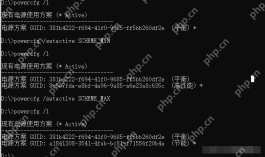
按 Win+R,输入 cmd 后回车,运行 powercfg /list,记下带星号的方案名称和 GUID。分别在插拔电源、启动特定应用、重启之后再次运行同一命令。星号移到另一个 GUID 才能证明当前方案改变;名称没变也要比较 GUID,因为自定义方案可以重名。排查阶段只需查看列表,不要照抄其他电脑的 GUID 执行切换。
区分电池滑块与经典电源计划
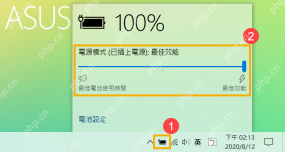
点击任务栏电池图标,查看电源滑块是否只是从偏续航的一侧移到了偏性能的一侧。繁体界面可能显示“电源模式”“最佳效能”。如果滑块位置变化,而 powercfg /list 的当前 GUID 一直相同,优先检查电源模式或厂商性能配置,不要将其误判为经典电源计划被删除或替换。
关闭已确认的自动联动后再做对照
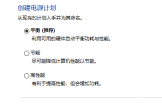
若变化与某个厂商工具或游戏模式同步,在对应软件中关闭“自动切换电源计划”一类明确选项,再重复相同操作观察。只有原计划参数反复被改写时,可在“电源选项→创建电源计划”选择“平衡”为基础,另取名称建立测试方案;设好时间后再对照。若测试方案也被换走,重点检查管理工具、计划任务或组织策略,不要继续重复新建。

每次只停用一项已经确认的联动设置,避免同时删除计划或禁用全部启动项。公司设备应交由管理员核对策略;个人设备若在移除相关管理工具后仍出现异常,可检查近期安装的软件和系统维护记录。需要撤销测试时,先切回原方案,再删除自己创建的测试计划。





