






软件每次打开都恢复默认设置,先确认使用的是同一账号、同一程序和同一配置,再检查是否正常保存退出、配置被清理或写入被拦截。不要先给整个系统盘开放写权限。以下以windows 11为例,只有出现受控文件夹访问拦截证据时,才为已核实可信的程序添加允许项。
先用一次设置变化定位问题
1、确认登录的软件账号和Windows用户没有变化,桌面与任务栏快捷方式没有指向不同版本。只改一个容易辨认的选项,有“应用”或“保存”按钮时先点击,再通过软件自己的退出功能关闭并重新打开。
2、若正常退出能保存、强制结束后不能保存,应先解决崩溃或退出问题。若每次重启电脑后才丢失,检查清理工具是否删除该软件配置、同步是否覆盖本地设置,以及设备是否受组织策略管理。不要直接删除整个AppData目录。
怀疑保存位置被保护时查看记录
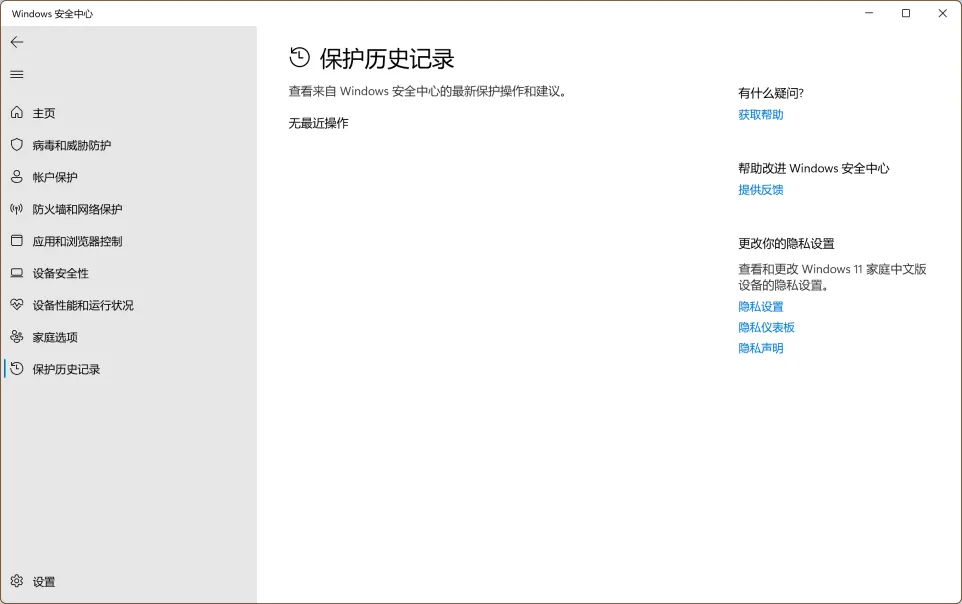
打开“设置→隐私和安全性→Windows安全中心”,进入“病毒和威胁防护”。在软件再次保存失败后,查看Windows安全中心的“保护历史记录”,核对是否有同一程序、同一路径的受控文件夹访问拦截。
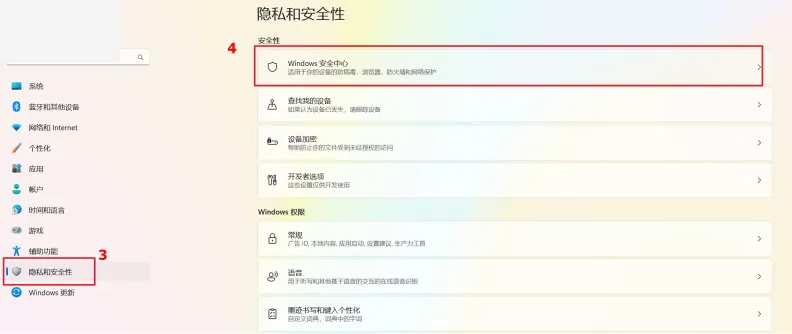
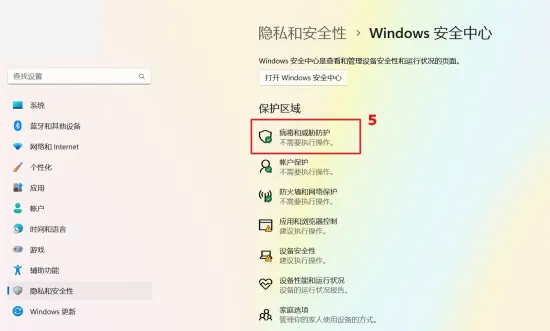

保护历史没有记录时,不能只凭空白页面认定软件一定没有被拦截;还要核对通知、正在使用的安全软件及组织策略。普通配置写入失败,也可能与软件本身、权限或同步有关,不把所有保存问题都归为勒索软件防护。
有明确拦截才允许指定程序
确认拦截对应的软件可信后,进入“病毒和威胁防护”的勒索软件防护管理入口,再选择“允许应用通过受控文件夹访问”,添加被拦截的实际可执行文件。关闭并重新打开该软件,再测试保存。只允许具体路径,不关闭整项防护。
如果添加按钮不可用,或设置显示由组织管理,联系管理员核对。没有拦截证据时,备份软件配置,按厂商说明修复配置权限或重新安装;不要把“以管理员身份运行”设成所有软件的永久补救办法。













