






程序卡住关不掉时,先确认它不是仍在保存或安装,再用任务管理器核对名称后结束对应应用。强制结束会丢失尚未保存的内容,不应对系统进程或正在更新的安装器批量操作。以下按windows 10说明;普通方式无效时,再考虑管理员权限和指定pid的命令。
先尝试正常关闭,再展开任务管理器
步骤1:若软件正在保存大文件、导出或安装,先观察进度和磁盘活动,给它完成的机会。确认不是正常工作后,按Alt+F4尝试关闭;有保存提示时先处理提示。
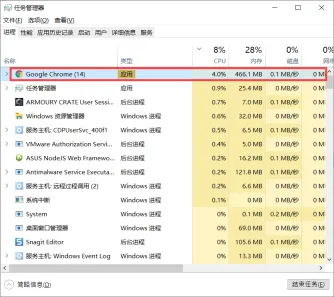
步骤2:按Ctrl+Shift+Esc打开任务管理器。如果只显示简略窗口,点击左下角“详细信息”,进入完整的进程列表。

核对目标应用后结束任务
(1)在“进程”页按名称找到要关闭的软件。注意应用分组及窗口名称,避免把同名启动器、系统进程或其他用户的程序当成目标;不能只按CPU占用最高就结束。

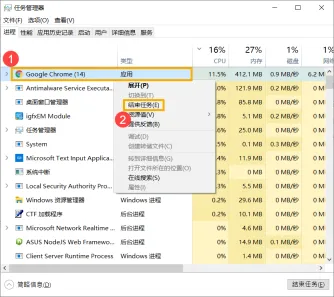
(2)右键目标应用,选择“结束任务”。确认对应窗口关闭后,再重新打开软件,并检查它提供的自动恢复文件;自动恢复并不保证找回全部未保存内容。
仍无法结束时核对PID和权限
在任务管理器中右键目标进程,选择“转到详细信息”并记下PID。确实需要强制结束时,以管理员身份打开命令提示符,运行 taskkill /PID 1234 /F;把1234替换为刚核实的实际PID,不按进程名批量清理。
若返回“拒绝访问”,或进程受系统保护,不反复提权终止系统组件。先保存其他软件的文件,再正常重新启动;如果结束后马上重新出现,要查对应后台服务或自动启动来源,而不是不断强杀。














