






安装进度停在最后一步,不等于安装程序已经死机。先查看是否有等待确认的窗口,以及后台是否仍在写入、注册组件或下载内容,再决定继续等待或正常取消。以下按windows 10说明;不要因为进度长时间不变,就直接断电或结束所有windows installer进程。
先找提示窗口和仍在运行的任务
1、用Alt+Tab检查是否有被遮住的权限、错误或“完成后重启”提示;处理当前安装器的提示,不重复打开同一安装包。若有明确错误,先记录错误码,而不是继续等待进度条。
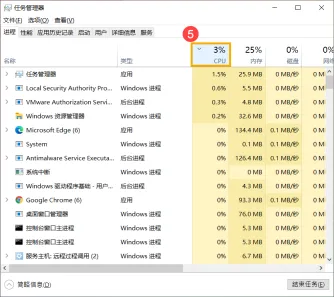
2、打开任务管理器的“进程”页,点击CPU列查看资源变化,同时留意磁盘和网络。对照软件名称找到安装相关进程;CPU为0或窗口短暂“未响应”都不能单独证明安装已失效。
后台仍有活动时不要强行终止
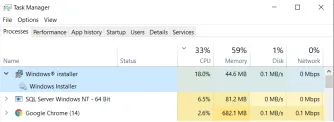
Windows Installer对应的进程通常为msiexec.exe。若CPU、磁盘或日志仍持续变化,继续等待并保持供电;同一安装可能涉及多个进程,不按名称把它们一并结束。长时间没有任何变化时,优先使用安装器自己的“取消”,等待回滚结束,再正常重启。

Office停在90%时按其安装状态处理
如果卡住的是Office,90%阶段仍可能在后台安装;安装器明确提示不要重启时先遵从提示。检查是否有其他正在执行的安装或更新,等待它完成后再判断。不能把Office的进度与处理方法套到任意软件。

确认安装失败后,可按Office官方说明使用脱机安装方式或先修复已有安装。其他软件则换用厂商提供的完整安装包;只有MSI包才使用其对应日志参数,EXE安装器按厂商说明导出日志,不修改后缀冒充MSI。














