






软件卸载后又出现,先区分残留快捷方式、真正重新安装和被管理工具恢复。只有找到重新安装来源,才能减少反复出现;不能仅删除桌面图标。以下按windows 11说明,先核对应用列表与触发时机,再检查捆绑安装、管理策略及可疑软件。
先确认是残留图标还是重新安装
步骤1:打开“设置→应用→安装的应用”,按软件名查找。只有桌面快捷方式还在、程序本体已不存在时,可删除确认无用的快捷方式;应用列表仍在时,核对版本和安装日期,再按正规入口卸载。
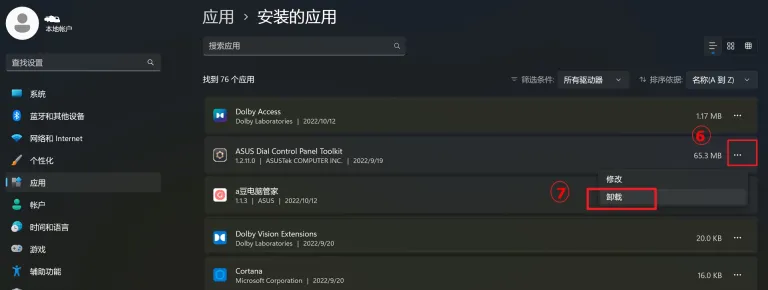
步骤2:记录它是在重启后、打开某个软件后,还是运行安装包后出现。检查相关软件管理器的自动安装、同步或推荐选项,以及安装过程中的捆绑勾选;公司电脑还可能由管理策略重新部署,应由管理员调整。
来源不明时更新防护并扫描
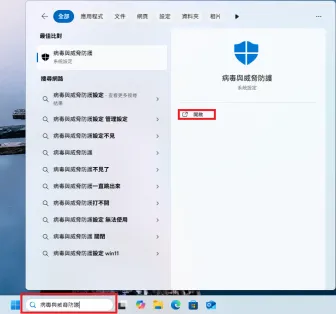
1、在开始菜单搜索“病毒和威胁防护”并打开,先更新正在使用的防病毒软件。若Microsoft Defender当前处于被动状态,则使用实际接管防护的软件扫描,不为了本教程安装第二套防病毒软件。

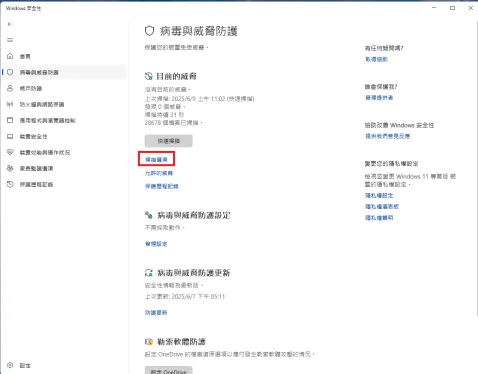
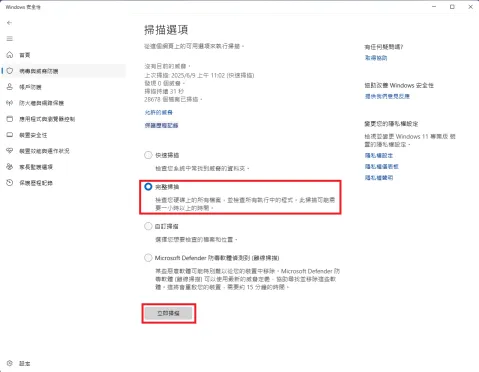
2、在Windows安全中心的“病毒和威胁防护”页进入“扫描选项”,选择“完全扫描”并点击“立即扫描”。扫描可能耗时较长,按实际结果隔离或移除威胁,再处理相关不需要的应用。
按再次出现的来源处理
扫描无异常时,继续沿触发时机找软件管理器、同步和组织部署来源。结束一个安装进程可能只让它暂时停下;不要为阻止重装而删除不认识的系统服务、任务或共享安装缓存。已确认由某一厂商工具触发时,按该工具说明关闭相应功能或一并正规卸载。













