





win10 电源选项中没有“高性能”,可能只是计划折叠,也可能与硬件支持的待机方式有关。支持现代待机的电脑通常只允许“平衡”及其派生计划,不能把缺少高性能直接当作故障。先查看现有列表,再判断本机是否适合创建其他基础方案。
先展开“显示附加计划”
按 Win+R,输入 powercfg.cpl 后回车。在“电源选项”页面找到“显示附加计划”并展开,查看“高性能”是否收在折叠区域。若已经存在,按需要选中即可;如果只是想临时提高笔记本响应,也可检查电池弹窗是否提供电源模式滑块。

用 powercfg /a 核对待机能力
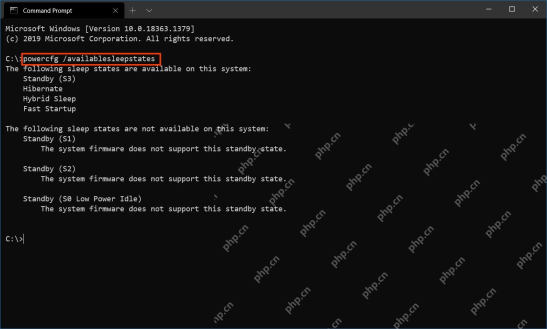
在开始菜单搜索“命令提示符”,选择“以管理员身份运行”,输入 powercfg /a 后回车;完整命令 powercfg /availablesleepstates 的作用相同。查看“此系统上有以下睡眠状态”部分:若包含“待机(S0 低电量空闲)”,按现代待机机型处理。英文输出对应 Standby (S0 Low Power Idle);不可用状态的说明不能当作已经支持。
仅在系统提供基础方案时创建计划
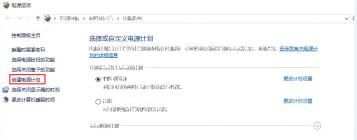
对于传统待机机型,可点左侧“创建电源计划”,查看是否提供“高性能”基础方案。存在时选中、命名并设置时间,再创建;若只有“平衡”,就按本机提供的选项使用,不必强行添加不受支持的方案。现代待机设备应优先在平衡计划内调整可见参数或使用厂商支持的性能模式。

不要套用关闭现代待机的注册表教程,也不要用“恢复所有默认方案”当作第一步,这可能影响自定义计划。高性能方案本身也不能解除硬件功耗或温度限制;缺少它并不等于处理器只能低速运行。






