





win10 触摸板能移动指针,却不能用两根手指滚动时,先检查双指滚动开关,再区分应用问题与驱动问题。双指平行滑动用于滚动,双指捏合用于缩放;鼠标滚轮的“一次滚动多少行”也不能直接代替触摸板手势设置。
勾选双指滚动并用长页面测试
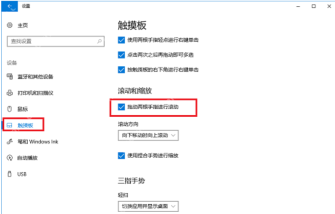
按 Win+I,进入“设备→触摸板”,找到“滚动和缩放”,勾选“拖动两根手指进行滚动”。将两根手指稍微分开放在触摸板上,同时向上或向下移动,在浏览器长页面和资源管理器较长的文件列表中分别测试。若只是方向相反,再调整下面的“滚动方向”,不必更换驱动。
设置异常时重置触摸板手势
若滚动选项已经勾选,两个应用里仍都不能滚动,可先重启电脑。还无效时,记下自己改过的手势,在触摸板设置底部找到“重置”并执行;繁体界面的按钮可能写作“重设”。这会将触摸板设置及手势恢复默认,之后重新确认双指滚动;有专门手势习惯的用户需要重新配置。

滚动选项消失时核对触摸板设备
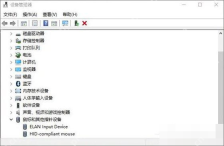
右键“开始”打开“设备管理器”,展开“鼠标和其他指针设备”,查找本机的触摸板设备,例如 ELAN Input Device。部分机型会放在“人体学输入设备”下,应结合型号、硬件信息和厂商说明确认,不能只凭一个 HID 名称判断。安装本机官方触摸板驱动并重启;若问题紧随驱动更新出现,可进入该设备属性,检查“驱动程序”页是否支持回退。

只有一个应用无法滚动时,先重启或更新那个应用,并确认指针停在可滚动区域。若系统始终只提供普通鼠标功能,硬件或当前驱动可能不支持 Windows 的手势设置,应查看厂商控制面板,不要通过批量卸载 HID 设备或套用注册表数值强行开启多指功能。





