





win10 找不到“文件夹选项”,常见原因是名称变为“文件资源管理器选项”、资源管理器功能区收起,或者误把普通文件夹属性当成系统设置。可以先通过控制面板查找同一入口;如果所有入口都被阻止,再检查账户策略或系统异常,不必一开始就改注册表。
先通过系统搜索打开控制面板
在任务栏搜索“控制面板”,选择同名桌面应用打开。若资源管理器顶部只有“文件、主页、共享、查看”标签,可按 Ctrl+F1 展开功能区,再找“查看”页右侧的“选项”,不需要安装其他文件管理器。
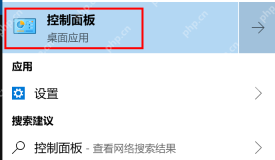
查找文件资源管理器选项这个名称
在控制面板右上角,将“查看方式”改为“大图标”或“小图标”,找到“文件资源管理器选项”并点击。只按“文件夹选项”四个字寻找,可能误以为入口缺失;它与资源管理器中的“选项”打开的是同一类设置。
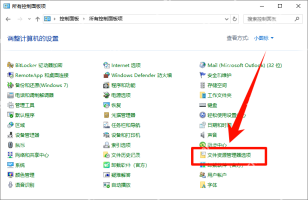
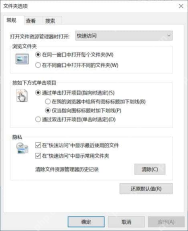
确认打开的是系统文件夹选项
打开后核对窗口标题是否为“文件夹选项”,并查看“常规”“查看”“搜索”标签。能通过控制面板正常打开,说明可以直接在这里设置;不用为了找回另一个入口,把已设置的项目全部恢复默认。

若所有入口都无法打开,可再按 Win+R 输入 control folders 测试,并记录具体错误。提示受到管理员限制时,可能与 NoFolderOptions 等策略有关,单位电脑联系管理员核对;有组策略编辑器的自有电脑,可检查“用户配置→管理模板→Windows 组件→文件资源管理器”下不允许打开文件夹选项的策略。
策略启用会阻止打开,禁用或未配置通常允许打开。不要在不清楚原设置时直接删除策略注册表项;无报错但界面卡住时,先保存正在复制的文件,重新打开资源管理器或重启后再试。





