





win10 笔记本合盖使用外接显示器,需要先让外屏正常显示,再把接通电源时的合盖动作设为“不采取任何操作”。建议接上电源及外接键鼠,并保留用电池时的睡眠设置。合盖运行仍会耗电和发热,务必让散热孔保持通畅。
开盖连接外屏并先测试复制画面
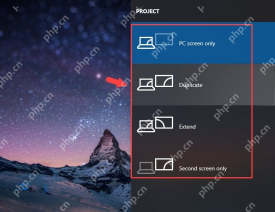
连接 HDMI、DP 或支持视频输出的 USB-C 接口,在显示器上选对信号源。保持笔记本开盖,按 Win+P,先选择“复制”,英文为 Duplicate,确认两块屏幕都能显示桌面。外屏没有信号时先检查线缆、接口和显示器输入源,不要直接合盖排查。
设置接通电源时合盖不执行动作
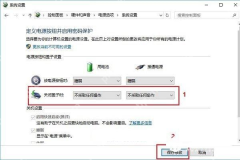
按 Win+R,输入 powercfg.cpl 后回车,点左侧“选择电源按钮的功能”或“选择关闭盖子的功能”。在“关闭盖子时”一行,把“接通电源”改为“不采取任何操作”,再点“保存修改”。“用电池”建议保留“睡眠”或“休眠”,避免拔掉电源后合盖继续耗电;不要误改成电源按钮的动作。
按需只保留外接显示器
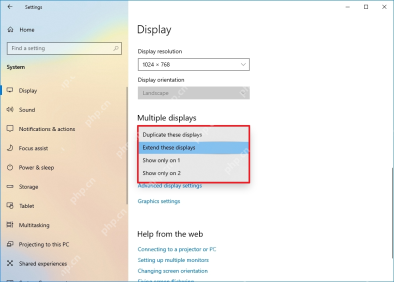
在桌面右键打开“显示设置”,先用“标识”确认外屏编号。到“多显示器”下拉框选择“仅在 2 上显示”(Show only on 2);只有确认 2 是外屏时才选此项,否则选择实际外屏编号。也可用 Win+P 的“仅第二屏幕”(Second screen only)切换。确认外屏显示正常后再合盖,随后检查外接键鼠能否继续操作。

若合盖后过一会儿仍睡眠,继续检查当前电源计划在接通电源时的定时睡眠,并仅按持续任务需要调整。仅设置“不采取任何操作”不会自动关闭定时睡眠。恢复便携使用时,可把合盖动作改回睡眠或休眠;部分笔记本依赖键盘区域散热,是否适合长期合盖运行应参考机型说明。





