





要让 win10 笔记本合盖进入“休眠”,应在控制面板设置关闭盖子的动作,并分别指定“用电池”和“接通电源”。这里的休眠会把会话保存到磁盘,与依赖内存维持的“睡眠”不同;是否提供休眠选项还取决于系统与硬件配置。
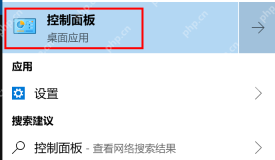
搜索并打开控制面板
在开始菜单搜索“控制面板”并打开,进入“硬件和声音→电源选项”,点击左侧“选择关闭盖子的功能”。也可以按 Win+R,输入 powercfg.cpl 后回车进入电源选项。此设置针对笔记本盖子,台式机通常不会显示合盖操作。
缺少休眠时先检查该功能是否可用
在系统设置页面查看是否提供“休眠”;英文名称为 Hibernate。若没有,在管理员命令提示符运行 powercfg /hibernate on,再重新打开合盖设置。若系统使用精简休眠文件而不支持完整休眠,可继续运行 powercfg /h /type full。页面下方“关机设置”的“休眠”复选框用于显示电源菜单入口,不能代替上方合盖动作的设置。
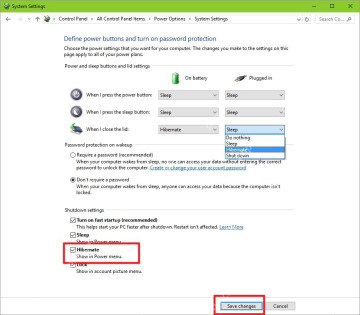
将所需供电状态的合盖动作设为休眠
找到“关闭盖子时”,将“用电池”和“接通电源”中需要生效的列改成“休眠”,然后点击“保存修改”。两列互不代替:只改接通电源,拔掉充电器后仍会执行用电池列的动作。保存文件后合盖测试,等待休眠完成,再按电源键唤醒并确认会话恢复。

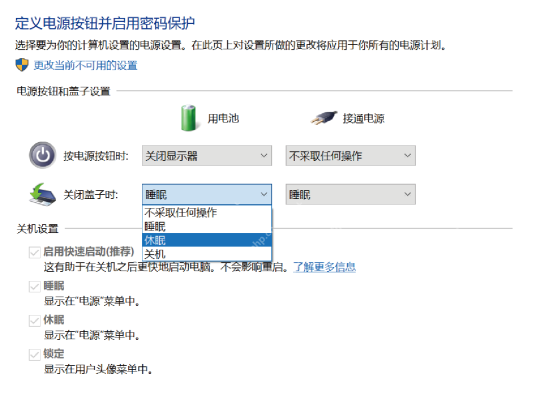
仍没有休眠或执行失败时,运行 powercfg /a 查看系统说明,并核对本机官方电源与芯片组驱动。休眠会占用系统盘空间;不要为了清理空间删除 hiberfil.sys 后又要求合盖休眠。首次测试先保存工作,确认完成再放入包内。





