





vivo浏览器的官方产品页地址是 https://asia-browser.vivoglobal.com/ 。这款浏览器默认预装在vivo手机里,目前没有推出适配windows或者macos的独立pc客户端;电脑上只能查看它的官方产品介绍,实际浏览网页、切换电脑版视图的操作都得在手机端完成。

先理清入口的实际性质
和大家常见的跨平台桌面浏览器不一样,vivo浏览器是vivo手机自带的系统级浏览工具。我们说的PC端入口,指的要么是用电脑打开vivo的官方产品介绍页,要么是在手机端的vivo浏览器里把网页切换成桌面端排版,根本不存在什么所谓的vivo浏览器电脑版安装包可以下载。
判断入口靠不靠谱,先核对域名是不是属于vivo官方体系,再看页面内容是不是只做产品介绍、官方下载或者账号相关服务。但凡碰到要求你装来历不明的Windows程序、索要支付信息,或者直接跳转到陌生网盘的页面,立刻关掉别继续操作。
- 电脑端可操作范围:只能浏览产品介绍、服务说明和官方支持相关信息。
- 正常使用路径:直接在适配的vivo设备上打开系统自带的浏览器就行。
- 桌面布局说明:通过网页显示模式切换,只会改变网页的排版样式,不可能把手机端浏览器变成独立PC客户端。
实操:在手机端切换电脑版网页
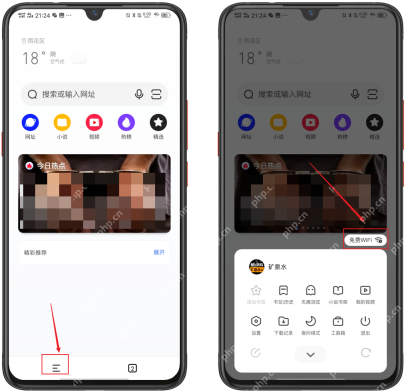
步骤1:打开浏览器菜单
进入vivo浏览器之后,点击底部的菜单按钮就行。不同系统版本的按钮位置可能有小调整,不过展开菜单后肯定能找到设置或者工具类入口。
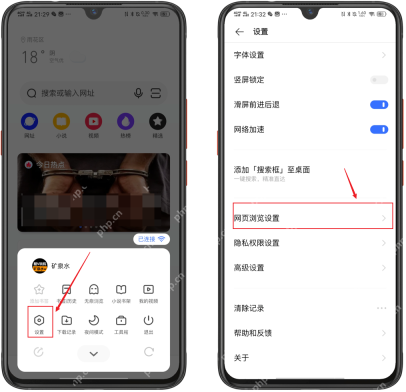
步骤2:进入网页浏览设置
在设置页找到网页浏览设置选项,这里集中管理搜索规则、网页显示模式、弹窗权限和浏览体验相关的所有选项,完全不需要安装额外插件。
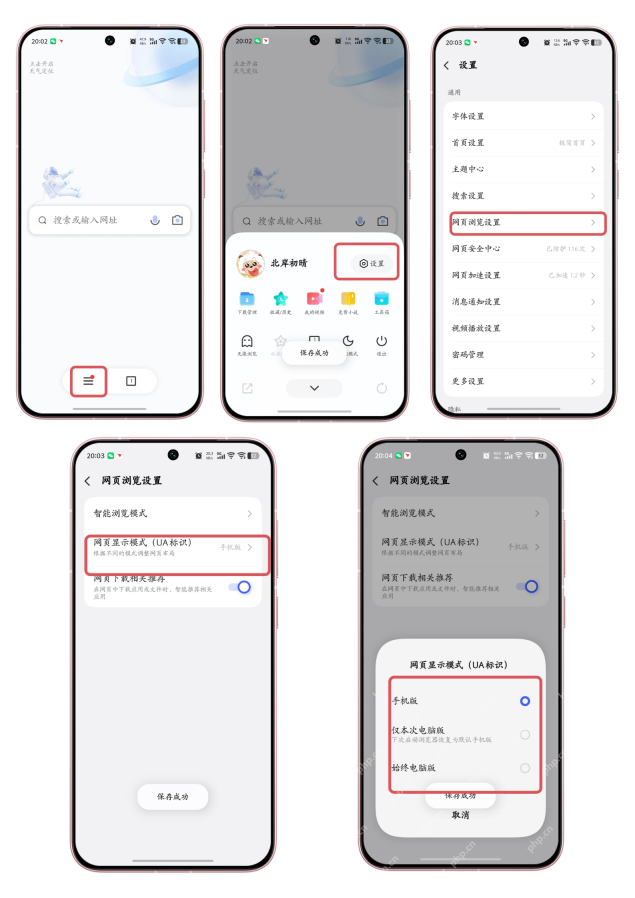
步骤3:选择电脑版显示
点开网页显示模式或者UA标识选项,按需选择仅本次启用电脑版,或者始终启用电脑版就行。前者适合临时查看桌面端页面,后者会让之后打开的所有网页默认走电脑版排版。

登录与地址核验
要是需要重新核对官方产品页地址,直接看这里就行: https://asia-browser.vivoglobal.com/ 。这个地址仅用来展示官方产品信息,别把页面里的产品介绍误当成能直接在电脑上运行的在线浏览器用。
使用时还要注意什么
切换电脑版之后,如果碰到网页文字过小、操作按钮错位的情况,切回手机版显示刷新页面就好。显示模式改的只是网站接收到的设备标识,页面里的下载、登录和所有网页功能能不能正常使用,完全由目标网站自己决定。
平时在移动端使用的时候,建议直接走手机系统自带的应用更新通道,或者官方应用商店检查版本更新。别根据第三方页面展示的版本号判断是不是最新版,毕竟不同机型、不同系统地区、灰度更新的批次都不一样,第三方信息根本不准。
最后给大家三个自查标准:入口域名属于vivo官方、手机里能找到系统自带的vivo浏览器、所谓的PC端页面不会诱导你安装陌生程序。三个条件都满足,再继续浏览才更稳妥。
页面布局、菜单名称和功能范围,都可能随着手机型号、系统版本、所在地区和灰度更新发生变化。要是你碰到的界面和教程截图不一样,一切以当前设备的实际显示为准,优先走应用内帮助、系统更新和vivo官方服务页面核验信息。
另外要说明,教程里的截图只是用来给大家确认操作路径的,不是用来固定某个版本的按钮位置。只要入口名称、目标功能和最终打开的页面是对的,完全没必要为了追求和截图完全一致,特意降级应用或者安装旧版本安装包。





