





悟空浏览器的最新安装包和官方登录入口,一定要去官网https://www.wkbrowser.com/ 核实确认。不管是windows客户端还是手机端app都能正常浏览内容,官网也放了功能演示页;登录只是为了使用个人专属服务,正常的公开搜索、访问网页完全不用强制注册账号。

各端操作界面不通用
电脑版是横向窗口布局,用键盘输入、切换标签、大屏看内容都很顺手;手机版走竖屏导航逻辑,内容分类和个人中心入口放得更集中。两边按钮位置差很多,别拿着手机端的截图去电脑版里找对应菜单,肯定找不到。
官网上挂出的就是当前最新的可用安装包,版本号这类随时会变的信息我们就不写死了。后续登录方式、内容栏目、支持同步的项目都可能迭代更新,大家操作的时候以实际显示的界面为准就行。
- 电脑端:打开首页之后,直接在搜索框输网址或者关键词就行。
- 影视页:点进去看之前先核对下内容标题和来源是否正确。
- 手机端:点底部导航栏就能在首页、视频页、个人中心三个板块之间切换。
电脑端和手机端的实际界面对比
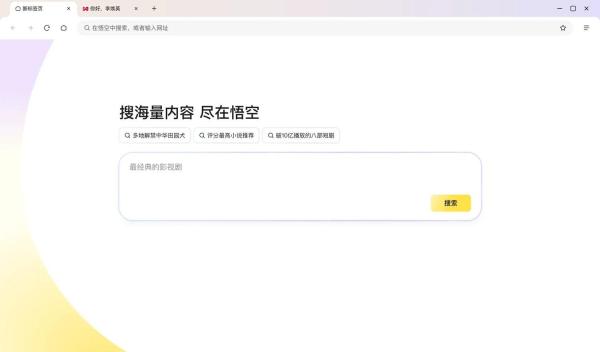
步骤1:在电脑主页输入搜索内容
电脑版首页正中间的搜索框,既可以输关键词也可以输完整网址。输入之前先确认下当前打开的标签页和地址栏是否正常,别把隐私内容误提交到陌生页面。
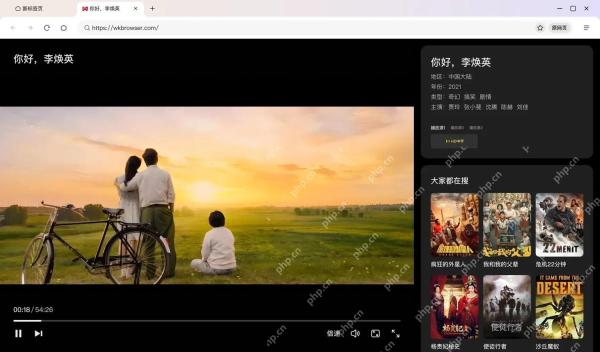
步骤2:在电脑端打开影视页
影视页布局是左侧横向播放区,右侧放相关内容列表。点播放前先核对下节目名,切其他内容的时候注意看看当前的播放进度要不要留档。
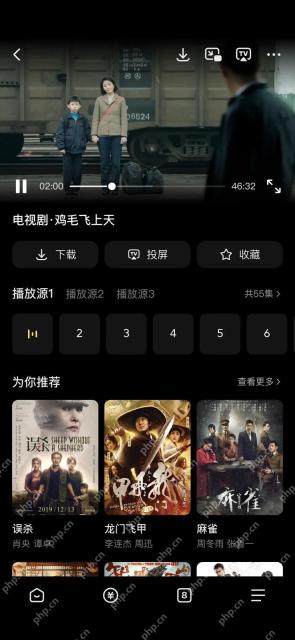
步骤3:在手机端使用影视页
手机版影视页主打竖屏播放,搭配底部导航,功能入口的位置和电脑端完全不一样。要返回首页或者切到个人中心的时候,跟着屏幕上实际显示的按钮点就好。

官网入口复核
要是拿不准当前用的入口是不是官方的,直接回到官网https://www.wkbrowser.com/ 查最新的下载渠道和产品说明就行。凡是官网上没列出来的客户端版本,都别去第三方平台找安装包安装。
登录前后的检查重点
只是浏览公开内容的话,完全可以先不登录账号。等你要用到收藏、浏览历史、网盘这类个人专属服务的时候,再从当前客户端的个人中心入口走身份验证流程就好。
电脑和手机端都登录完之后,可以先看下昵称、个人内容是不是两边同步一致。要是其中一端没显示你之前存的数据,先检查下登的账号对不对、同步范围有没有开全,别急着注册个新的相似账号。
碰到视频播不出来的情况,先排查下网络通不通、页面有没有失效、客户端是不是最新版本。别随便装网上所谓的解码增强包,也不要把系统的安全防护全关了。
如果是在公共电脑上登的账号,用完之后一定要手动退出登录,再检查下下载目录里有没有存下你的私人文件。光关浏览器窗口的话,账号登录状态很可能还留着。
官网的网页版和客户端可以搭配着用,但两者的功能范围没法保证完全一模一样。要是页面弹出来提示你要装软件,记得跳回官网的官方下载区下,别跟着第三方弹窗的引导走。
软件界面会跟着系统版本、应用迭代、灰度测试随时调整。要是你打开的界面和教程里的截图有细微差别,优先跟着页面上实际显示的功能名称、菜单层级操作就行;要是核心入口的位置完全对不上,就先停手,去官网重新核对下安装包来源正不正确。重装软件之前,可以先手动备份下现有的收藏、阅读进度和下载任务,再卸载旧版本,别把正常的数据变动当成安装故障。涉及账号、同步、网盘的功能按钮,只有你真的要用的时候再点,别为了试教程随便上传私人文件。






