





悟空浏览器电脑版的官方站点是 https://www.wkbrowser.com/ 。目前电脑端仅支持从官网下载windows客户端,打开官网网页只能查看产品介绍和相关在线内容,想用上全部浏览器功能必须安装客户端,千万别把网页端的入口当成桌面程序用。
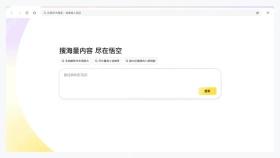
下载前先确认系统与文件
官网只会放出当前正式适配的稳定版本。安装包下完先核对文件名、后缀和保存路径,确认是标准的Windows安装程序就没问题;官网没明确标注支持的其他系统版本,别去第三方站点瞎找。
大家平时说的网页端,其实就是官网的在线内容页面,你电脑上现有浏览器直接就能打开,但标签管理、浏览历史本地存储这些核心功能,只有装了桌面客户端才能用。
- 先去官网主站核对产品信息,下载正规安装包。
- 等安装进度全部走完再点启动,别中途打断,避免文件写入出错。
- 确认浏览器主页正常加载完成,再去做登录账号、导入书签这类操作。
下载安装并打开电脑版
步骤1:确认电脑版功能页面
点下载按钮之前,先确认页面明确标注了悟空浏览器电脑版、能看到它的搜索主页,别把其他同名软件、乱七八糟内容站的下载按钮,当成官方客户端的下载入口。
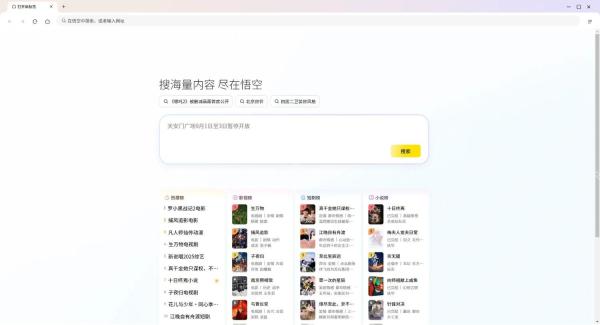
步骤2:观察安装进度
点安装之后耐心等进度走完,进度条的百分比一直在动,就说明程序正在往硬盘写入文件,这时候别强制关机,也别随便删除安装目录里的内容。

步骤3:启动后测试搜索主页
刚打开装好的悟空浏览器,先在中间搜索框随便输个常用关键词或者网址,确认页面能正常加载,再去调整书签、浏览历史同步这类个人设置。

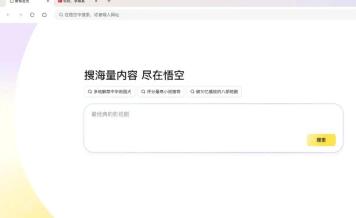
官网入口复核
之后你要更新软件或者重装,都直接走 https://www.wkbrowser.com/ 这个主站入口,别长期存带具体版本号的下载直链,旧链接很容易失效,甚至指向早就过期的旧安装包。
网页访问与客户端使用场景
临时想看看产品说明、浏览点相关内容,直接开网页版就够用;要是打算把悟空浏览器设成日常主力浏览器,需要多开标签页管理、长期存本地浏览记录,那就必须用装好的Windows客户端。
第一次搜索能出结果,只能说明你的网络和浏览器基础功能正常,不代表账号同步已经自动开启。如果需要跨设备同步内容,得进个人中心确认账号登录状态,勾选你需要同步的项目。
如果装完桌面没生成快捷方式,直接点开开始菜单搜软件名就能找到。要是搜不到,先检查刚才的安装流程是不是没走完,别乱从好几个不同网站下一堆安装包。
浏览过程中跳转到官方内容服务页,地址栏显示官方关联域名是正常情况;要是弹出和产品完全无关的其他软件下载、无关推广,或者莫名其妙的付款提示,立刻关掉页面回到官网主站。
安装完成后安装包可以删掉,但已经装好的程序目录别乱改乱删。误删程序文件大概率会导致软件打不开,要重装还是回官网下最新的正式版。
软件界面会跟着你用的系统、版本号,还有灰度推送的小更新调整,你实际看到的界面和教程截图有细微差别是正常的,照着页面上显示的功能名和菜单层级操作就行;要是核心入口完全对不上,立刻停手,去核对你进的是不是真官网、安装包来源正不正。重装之前最好先手动备份自己存的收藏、阅读进度和没下完的任务,再卸载旧版本,别把正常的数据迁移变化当成安装故障。涉及账号、同步、网盘的按钮,要用的时候再点,别为了试功能随便上传私人文件。






