





悟空浏览器电脑版的唯一正规下载渠道是官网:https://www.wkbrowser.com/ 。目前官网仅提供windows客户端,安装完成后就能使用搜索、内容榜单、功能菜单和历史记录这些功能;官网首页展示的在线页面只是服务导航页,不等于可以远程运行的完整电脑版客户端。

电脑端主页能完成什么
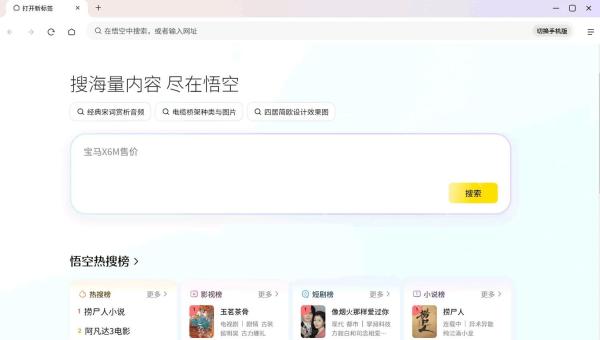
打开刚装好的悟空浏览器,最先看到的就是搜索主页,你可以直接输入网址跳转到目标网站,也可以输关键词搜内容,还能点首页的内容榜单直接进入影视、小说等专区。首页的内容推荐是实时更新的,所以这篇教程只会讲固定不变的核心操作区,不会把某条热搜、某部影片名当成固定操作指引。
要装最新版,直接下官网当前放出的安装包就行。第三方站点哪怕页面标了最新更新日期,版本有效性也不能和官方发布的划等号;更别看到页面上写着「悟空浏览器PC在线版」,就误以为存在不用安装、点开就能用的完整浏览器客户端。
- 地址栏:输入完整网址就能直接跳转到对应网站。
- 搜索框:输入关键词后可以查看综合搜索结果,也能按内容分类筛选结果。
- 菜单区:点进去就能找到历史记录、关于页面和当前开放的其他可用功能。
安装完成后的首次启动流程
步骤1:等待安装进度完成
安装的时候别随手把安装窗口关了,盯着进度条正常往前走就行。要是进度卡着半天不动,先去检查下磁盘剩余空间和系统权限,别反复点安装包同时跑好几个安装进程。

步骤2:点击立即启动
弹出安装完成的提示页后,点「立即启动」就能直接打开浏览器。要是暂时不想用,直接关掉安装窗口就行,之后随时可以从桌面快捷方式或者Windows开始菜单里找到软件启动。

步骤3:检查电脑版主页
浏览器启动成功后,扫一眼顶部标签栏、地址栏、页面中间的搜索区,这三个核心区域都正常显示的话,就说明客户端已经可以正常使用基础网页访问和内容检索功能了。

官网入口复核
要是找不到下载入口,或者怀疑自己装的版本太旧,直接回到官网 https://www.wkbrowser.com/ 核对就行。主站当前提供的安装包和页面说明,才是判断你用的是不是最新版的核心标准。
主页与在线服务的区别
本地安装的客户端主页属于你电脑上的独立软件界面,可以自主管理标签页、浏览历史和本机下载文件;而官网的服务导航页只是普通网页,你用别的浏览器打开它,关掉之后也不会变成独立的悟空浏览器客户端。两者界面可能长得很像,但实际运行的位置完全不一样。
刷搜索结果的时候看到下载按钮一定要多留个心眼:悟空浏览器的安装包只从官方官网获取,里面的影视、小说、网盘内容都按对应页面的规则访问就行,别把内容资源的下载按钮错当成软件的更新入口。
需要用到个人中心功能的时候再登录账号,登录前先确认下当前账号和你手机端的账号是不是同一个。如果只是临时查点资料,完全可以不登录,这样在公共设备上用也不会留下身份相关的缓存信息。
菜单里的功能会跟着版本更新新增或者砍掉,要是找不到历史记录、关于页面这些功能,跟着界面上的图标和文字提示找就行,别对着旧教程的截图瞎点相邻的按钮。
第一次启动成功之后,顺手给官网建个书签,备注名就写清楚「悟空浏览器官网」,以后要更新版本直接点这个书签进去,再核对下最终打开的域名是不是官方域名,就能很大程度避免被仿冒的钓鱼站点误导。
软件的界面会跟着你用的系统、软件版本、灰度推送的更新调整,要是你现在打开的界面和教程里的步骤截图有细微差别,直接按当前页面上显示的功能名称、菜单层级操作就行;如果核心入口完全对不上,先停手,重新核对下官网地址和安装包来源。重装软件之前,先把自己现有收藏夹、阅读进度、下载任务这些数据记录好,再退出旧版本,别把正常的数据同步变化误判成安装故障。涉及账号同步、云网盘的功能按钮,等你真的要用的时候再点,别为了验证教程效果随便上传私人文件。






