





悟空浏览器的官方站点是 https://www.wkbrowser.com/ ,目前官网只放了windows桌面端和手机端的安装包下载入口,首页主要承载产品介绍、下载通道和部分在线内容入口,别把官网展示页当成不用安装就能用的完整云浏览器。

先分清官网、电脑端和网页入口
用电脑的用户直接从官网选Windows下载,装完就能用到完整的标签页、地址栏、浏览历史等本地浏览器能力。手机端一定要走官网引导跳转,或者直接在手机自带的官方应用商店安装,别下那些名字相近的修改版。
网上传的所谓网页版在线访问,说白了就是用你现有浏览器打开悟空官网的当前功能页面,页面里能看到搜索、小说、影视等板块,但这些功能能不能直接用,全看官网当下的开放范围,别信早年旧文章说的什么永久在线工作台,不存在的。
- 官网核验:看浏览器地址栏的最终域名,必须是wkbrowser.com。
- 电脑使用:Windows系统得下载并运行官方原版安装程序,别乱找第三方绿色包。
- 移动使用:从正规可信的应用渠道装完APP,再去用收藏、同步这类个人功能。
Windows客户端下载安装步骤
步骤1:打开安装器并阅读选项
双击运行从官网下好的安装包,先确认弹出的窗口明确显示悟空浏览器的名称,再通读一遍用户协议、隐私政策,选好对应的安装模式。要是点开的安装器来源不明,直接关掉别继续操作。
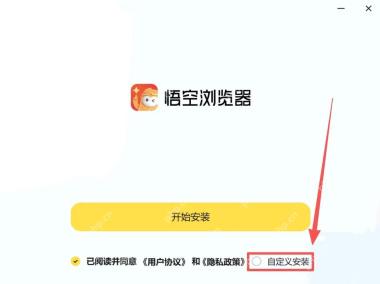
步骤2:选择真实安装目录
默认安装路径一般在C盘,需要调整位置的话点自定义安装打开目录选择窗口,挑本地磁盘里空间足够的文件夹确认就行,别把程序装到临时下载目录里,也别往U盘、移动硬盘这类移动介质里装。
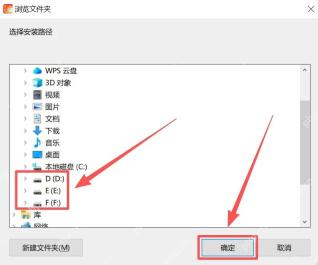
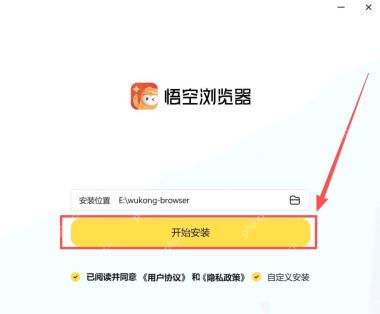
步骤3:确认后开始安装
切回安装界面再核对一遍安装路径没问题,点开始安装就行。进度条跑起来说明系统正在写入程序文件,这时候别乱关窗口,也别重复点击安装包反复运行,容易装出异常。

官网入口复核
要是你找不到正规入口了,直接输入 https://www.wkbrowser.com/ 进主站,比收藏某个带版本号的深层下载链接稳妥得多,毕竟安装包路径会随着版本更新随时变动。
安装后的核验方法
装完先看桌面或者开始菜单里的应用名称,确认是悟空浏览器再启动,进去之后检查搜索框、地址栏、右上角菜单能不能正常使用。要是刚启动就弹出额外的清理工具、陌生下载器,还蹦出一堆捆绑程序,直接停止使用卸载软件,回头重新核对安装包来源。
目前官方公开的只有Windows客户端和手机端浏览器应用,你在官网没看到独立Mac安装入口的话,别把第三方分享的Mac安装包当成官方正版;同样官网页面也不能等同于能远程运行全部浏览器功能的全功能网页版。
要登录账号的话,就从装好的应用里进,或者点官网当前明明白白放着的身份入口。平时浏览普通公开页面一般不用先注册账号,只有用到同步、网盘、收藏夹或者个人专属内容这类功能的时候,才需要身份验证。
软件界面会跟着版本迭代调整,按钮位置可能发生变化,但核验顺序始终不变:先看站点域名,再看安装包来源,最后核对启动后的产品名称,三项都一致,再输账户信息或者保存个人数据。
软件界面会随系统、版本和灰度更新微调,要是你看到的画面和教程截图有细微差异,优先按页面实际显示的功能名称和菜单层级操作就行;如果核心入口完全对不上,立刻停手重新核对官网和安装来源。重装之前建议先把现有收藏、阅读进度和下载任务提前备份好,再退出卸载旧版本,别把正常的数据迁移变化误判成安装故障。涉及账号、同步或者网盘的按钮,你有实际需要的时候再点,别为了测试教程随便上传私人文件。






