





要操作悟空浏览器的账号相关功能,先打开官网 https://www.wkbrowser.com/,之后要么从官方客户端进入,要么跟着当前页面的登录提示走就行。目前没有公开可核验的独立永久注册地址,别把第三方活动页或者下载站当成官方账号中心。

账号入口一定要从产品内部确认
账号是用来承接个人内容、收藏、网盘以及其他需要身份校验的服务的,注册页面没必要和官网首页是同一个地址。最稳妥的路径是先确认你手里的是官方正版产品,再点应用内的真实按钮走身份校验流程。
要是碰到页面声称只要提供验证码就能代开账号,或者要求你下载专用注册器的,立刻停手。验证码只能用在本人当前的操作里,绝对不能通过聊天窗口转交给任何人。
- 先确认主页和品牌信息,再找登录按钮。
- 先安装官方客户端,再处理账号开通流程。
- 登录后先核对个人内容,别把头像显示出来当成唯一的成功标志。
从官方页面进入客户端的正确路径
步骤1:在产品页面确认多端入口
这个页面会展示悟空浏览器的品牌标识,还有电脑端、手机端的下载入口。这里只用来确认产品信息和下载方向,别在第三方页面直接输入自己的账号资料。

步骤2:安装已核验的Windows客户端
启动安装器之后先核对应用名称和安装位置,再点开始安装。整个安装阶段不需要在陌生弹窗里完成账号注册。
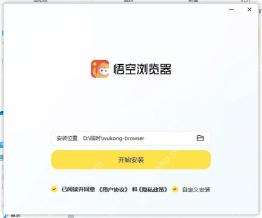
步骤3:进入官方内容界面后再找身份入口
软件正常打开后,首页会显示小说、短剧、影视这些真实的功能区。等你需要用到个人记录或者同步功能的时候,再从当前版本的个人区域进入登录流程就行。

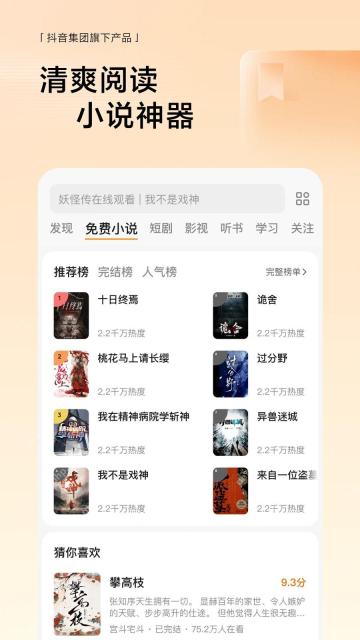
官网入口复核
任何账号相关的页面,都得能从 https://www.wkbrowser.com/ 或者官方客户端追溯跳转进去。如果这个页面只能通过陌生搜索结果打开,还怎么都回不了主站,就别继续提交身份信息了。
怎么判断登录是否成功
走完验证流程之后,先查看昵称、收藏这些只有你本人能识别的数据有没有正常显示。如果页面还显示游客状态,大概率是验证没完成、网络延迟,或者登错了其他账号,别上来就直接重复注册。
账号登录和软件安装是两套完全独立的流程。安装器只负责把程序写入电脑,身份验证的操作应该发生在官方应用或者官方服务页面里,把验证码填进安装包下载页本身就不符合常规逻辑。
手机端和电脑端支持的个人功能可能不一样,跨端查看内容之前,先确认两端登的是同一个账号,再检查你要找的目标数据是不是属于可同步的范围。
需要退出账号的时候,先从个人区域点退出操作,再关闭页面或者客户端。如果用的是公共设备,登出之后还要清理掉本地下载文件,取消自动登录选项,避免下一位使用者直接进到你的个人内容里。
本文不会标注固定账号ID、客服电话或者来路不明的账号找回通道。碰到身份相关的问题,只用客户端内的帮助入口,或者官网当前公布的官方支持渠道反馈。
软件界面会随系统、版本和灰度更新调整,如果当前画面和教程里的步骤截图有细微差异,优先按页面可见的功能名称和层级操作就好;要是核心入口完全对不上,立刻停手重新核对官网和安装包来源。重新安装前可以先手动记录现有收藏、阅读进度和下载任务,再退出旧版本,别把正常的数据同步变化误判成安装故障。涉及账号、同步或者网盘的按钮只在有实际需求的时候用,别为了验证教程就上传私人文件。






