





vivo浏览器没有单独的windows或mac桌面客户端,官方唯一的产品信息页入口是 https://asia-browser.vivoglobal.com/ ,这个页面仅支持在电脑上查看产品介绍。要是你想在手机上打开pc端的网页版站点,直接用浏览器自带的网页显示模式就行,别乱下网上所谓的第三方vivo浏览器电脑版安装包。
先搞清楚功能的实际边界
很多人找电脑版,无非是碰到有些网站在手机端布局里藏了完整菜单,或者后台管理页要求宽屏才能正常显示。vivo浏览器自带的电脑版网页模式就是专门应对这类场景的,它只是给网站发请求要桌面端的页面布局,不会额外多出鼠标操作、多窗口管理、桌面扩展这类原生PC软件才有的能力。
操作之前先确认你手机里的vivo浏览器是系统自带的正版,别从乱七八糟的搜索结果里下同名安装包。另外网页弹出登录提示的时候,要登的是你当前打开的那个网站的账号,vivo浏览器本身根本就没有单独的电脑端网页工作台。
- 临时切换:适合偶尔要访问后台或者桌面专属页面的场景,用完就自动恢复。
- 始终切换:适合连续浏览同一类没适配移动端的网站,缺点是部分移动网页可能会出现缩放异常。
- 要是切换后碰到页面空白、点按钮没反应、验证环节死循环的情况,先切回手机模式刷新就好。
实操:调出电脑版网页模式
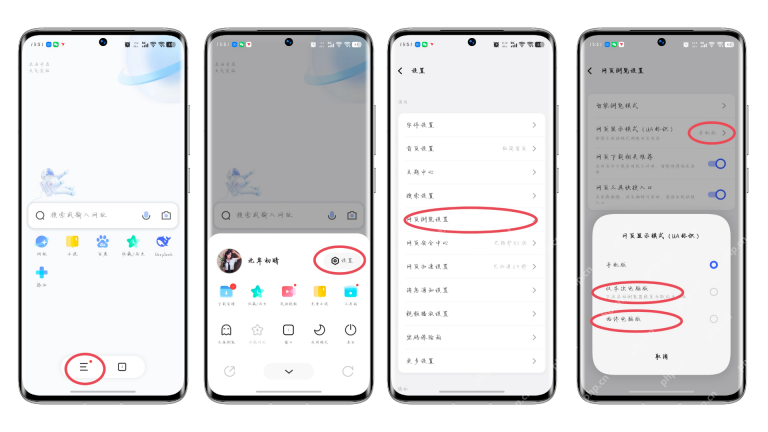
步骤1:从当前网页打开菜单
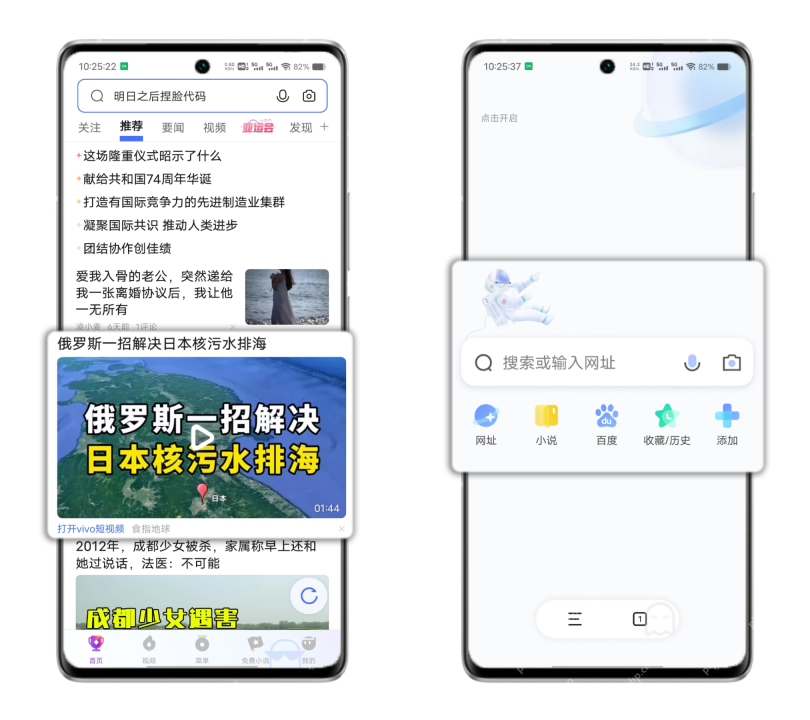
随便打开一个网页或者直接在浏览器首页点底部的菜单按钮,先确认弹出来的工具栏是vivo浏览器自带的,做完这步再进设置,别误改了手机系统里其他浏览相关的选项。
步骤2:进入浏览器设置
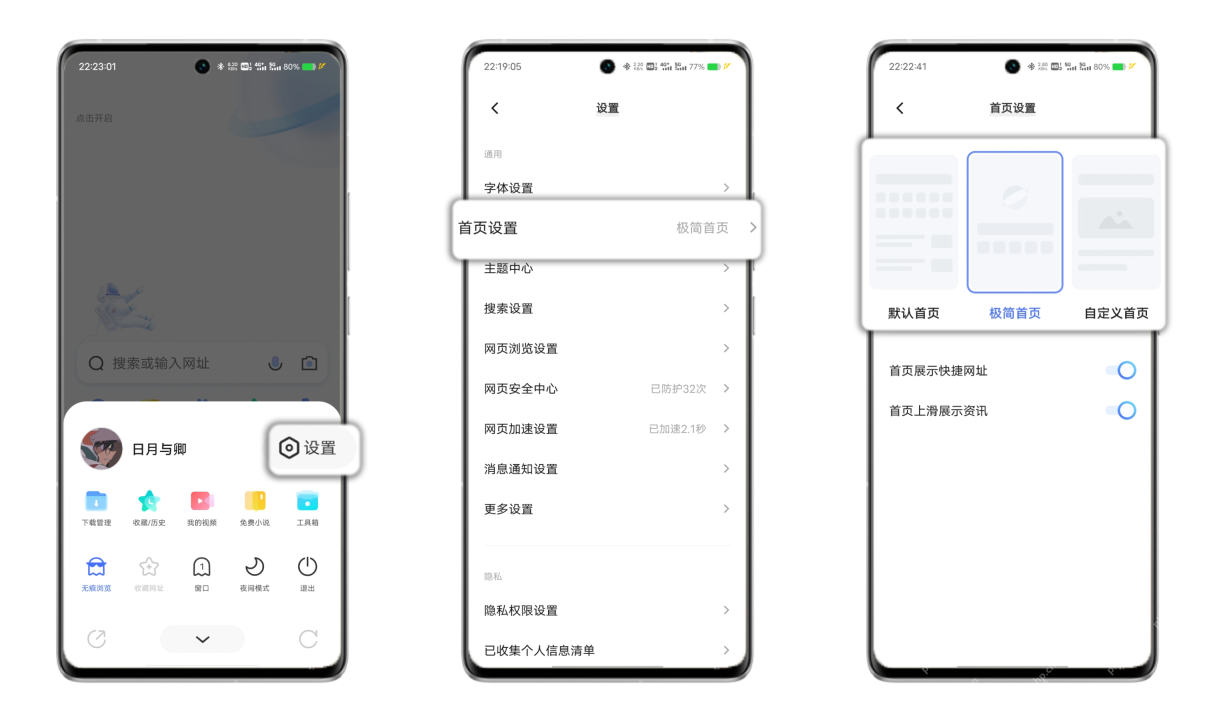
在弹出的菜单里点设置,接着找网页浏览相关的选项。不同版本的vivo浏览器,这个入口可能放在设置首页,也可能藏在更多设置里,名字一般都带网页浏览或者显示模式的字样,很好找。
步骤3:选择仅本次或始终电脑版
进到网页显示模式的页面之后,根据你的需求选「仅本次电脑版」或者「始终电脑版」,选完回到你要访问的目标页面刷新一下,就能看到布局已经切到桌面版了。

官方入口与登录核验提醒
如果你只是想查vivo浏览器的官方相关信息,直接打开之前给出的链接 https://asia-browser.vivoglobal.com/ 就行。这只是个产品介绍页,既没有能代替本地浏览器的在线远程浏览功能,也不会要求你安装任何来路不明的PC端程序。
使用时的注意事项
电脑版网页模式更适合查看表格、后台菜单,或者那些完全没做移动端适配的页面。不过手机屏幕本来就窄,切到桌面布局之后,一般都得双指缩放、横向滑动才能看全内容,这是正常的桌面布局表现,不是功能出问题。
登录网站的时候,一定要先核对地址栏里的目标网站域名,只在该网站的官方登录页输入账号密码。浏览器的显示模式切换功能不会帮你核验网站真假,也不会把你登录的第三方账号自动转成vivo账号。
用完之后建议切回手机模式,尤其是之前选了「始终电脑版」的用户,不然其他网站也会默认给你加载桌面布局,很容易出现字号太小、页面错位、视频控件没法正常点击的问题。
这个功能的页面布局、菜单名称和支持范围,可能会跟着手机型号、系统版本、所在地区、灰度更新调整,要是你看到的界面和教程截图不一样,一切以你自己设备上实际显示的为准,有疑问优先用APP内的帮助中心、系统更新功能或者vivo官方服务渠道核实。
另外教程里的截图只是用来给你确认操作路径的层级,不是说所有版本的按钮位置都必须一模一样。只要你找的入口名字、对应的功能、最后切出来的页面是对的,完全没必要为了和截图完全一致特意降级应用,或者到处找旧版本的安装包。





