





vivo浏览器压根没出专门的pc端在线工作台,官方产品页的地址是 https://asia-browser.vivoglobal.com/ 。电脑上打开这个页面只能看产品相关介绍,核心功能全在手机端,登录用自己的vivo账号就行,别信网上传的所谓网页版,那根本不是能远程跑全功能的云浏览器。
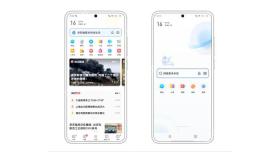
先讲清入口的实际性质
不少人搜vivo浏览器的PC端官方登录入口,先把产品定位搞清楚:vivo从来没把自家手机浏览器做成输个账号登网页就能直接用的云浏览器,根本没有什么永久可用的在线工作台地址。
实际能用的逻辑很简单:电脑端就只用来查官方产品说明、进账号管理页,真要开网页、用浏览器的各项功能,都得在手机上的vivo浏览器里操作。碰到需要桌面布局的网站,直接在手机浏览器的网页显示设置里切电脑版就行,这么用既能满足需求,还不会不小心装到假冒的PC端程序。
- 官方产品页只能用来核验公开的产品相关信息。
- vivo账号页仅用来完成身份登录验证。
- 所有实际的网页浏览、功能操作,都得在手机端应用里完成。
实操:验证当前版本的常用功能
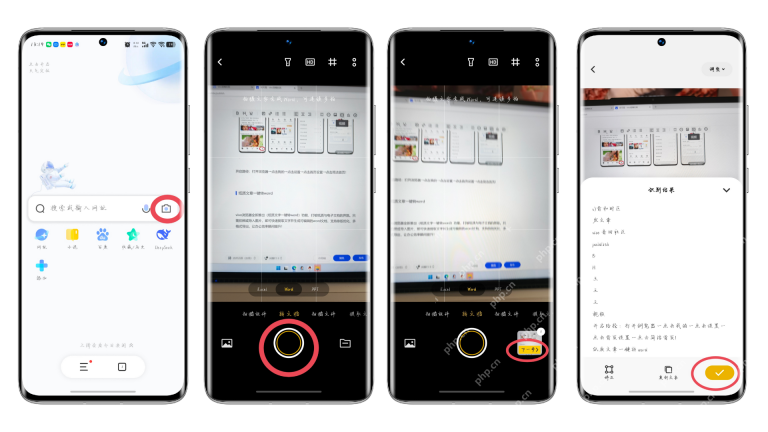
步骤1:从工具入口使用文档识别
你手里的vivo浏览器版本要是带这个功能,直接从工具栏里选拍照转文字或者文档识别,跟着页面提示拍文档、确认内容就好。要是打开界面找不到这个选项,别硬翻网上的旧教程瞎找。
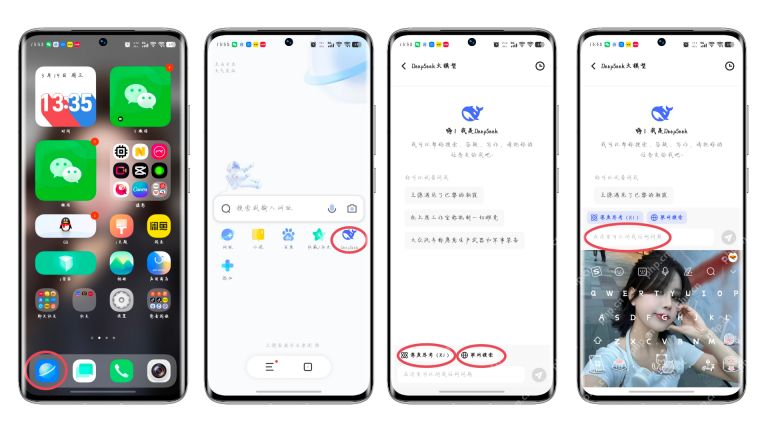
步骤2:使用内置AI或搜索能力
不少新版本会在首页或者搜索栏附近放AI相关入口,用之前先把页面提示读一遍,绝对别往里面提交账号密码、证件号这类敏感内容。
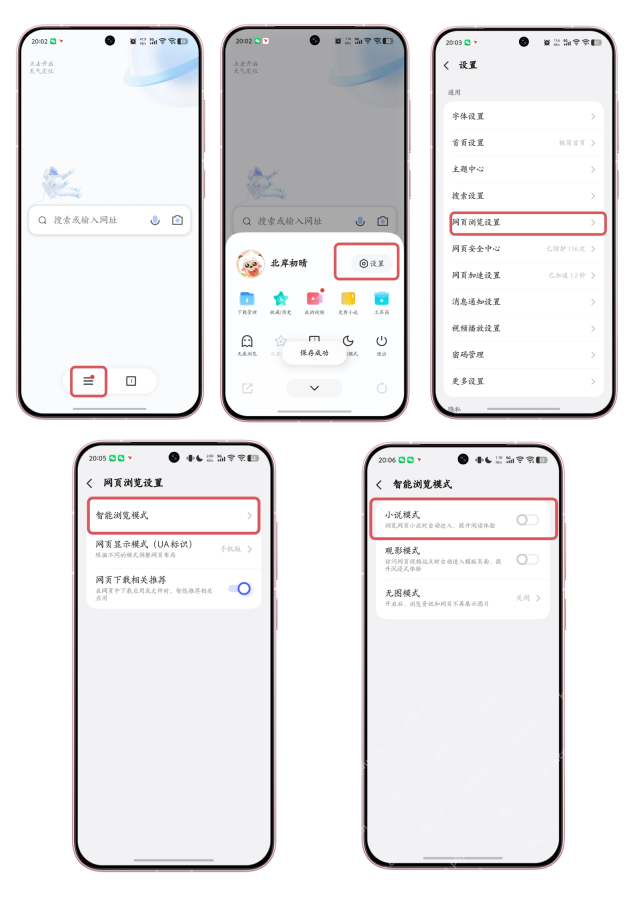
步骤3:按需开启智能浏览模式
进网页浏览设置页,就能看到小说、观影或者无图这类模式选项。这些功能显不显示,要看你当前的APP版本和正在打开的网页类型,开完记得切回目标页面,确认效果符合预期再接着用。

登录与地址核验说明
需要登录vivo身份服务的时候,直接访问 https://passport.vivo.com.cn/ 就行。这个地址是vivo统一的账号入口,既不是什么vivo浏览器的PC在线版,也替代不了手机端的应用。
使用时的注意事项
所有步骤截图都来自真实软件界面,但功能名称、排序和可用范围都会随版本更新调整。想判断自己用的是不是最新版,直接看当前设备的应用更新提示就行,没必要死记教程里的固定版本号。
要是碰到第三方页面宣传所谓的非官方PC安装包、便携版或者云端永久登录器,千万别下载。官方产品的定位和这类宣传完全对不上,这类文件很可能夹带广告组件甚至恶意程序。
操作完可以把官方产品页和账号页分别加到书签里,备注好对应的用途,之后要查信息或者登录直接从书签进入,能大幅减少被相似标题的仿冒页面误导的概率。
页面布局、菜单名称和功能范围,还可能随手机型号、系统版本、所在地区以及灰度更新发生变化。遇到和截图不一样的界面时,一切以当前设备的实际显示为准,拿不准的优先用应用内帮助、系统更新页和vivo官方服务页面核验。
另外教程截图只是用来展示大致的操作路径,不是用来固定某个版本的按钮位置。只要入口名称、目标功能和最终打开的页面一致,完全没必要为了追求和截图完全相同,特意降级应用或者安装旧安装包。





