





用电脑访问deepseek网页版,直接打开官方地址https://chat.deepseek.com/,登自己的账号就能直接在线对话,完全没必要去下什么所谓的“网页版客户端”。整个页面都靠浏览器渲染加载,你的对话历史、个人偏好设置,都会自动同步到当前登录的账号和对应站点数据里。

免安装使用需要哪些条件
你只要装了还在官方更新维护的浏览器、网络稳定,再有个能正常用的登录账号就够了。如果是公司办公电脑,管理员开了严格的脚本拦截、Cookie限制或者网络访问规则,有可能碰到登录弹窗弹不出来、发送按钮点不动、回答区一片空白的问题。
官方网页版全程不会让你下载任何来路不明的压缩包。要是搜出来的结果里标着“高速专版”“破解免登录”,甚至逼你装浏览器扩展才能用的,立刻退回到地址栏核对域名,千万别急着输自己的账号密码。
电脑版在线使用步骤
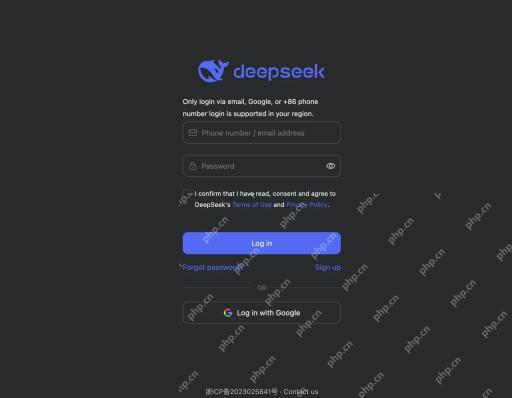
步骤1:在官方页面完成登录
登录页会给出账号输入框、密码或者验证码校验选项,你只要同意相关服务条款就能走流程。记得用自己实名、完全可控的账号,别找陌生人帮你收验证码;如果是用公共电脑,千万不要开保存密码、自动登录的选项。
步骤2:确认对话首页完整加载
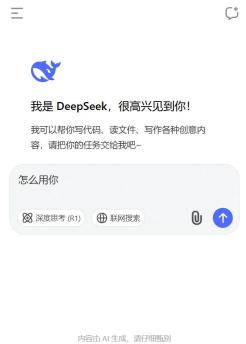
登进去之后,页面上应该能看到DeepSeek的品牌标识、底部的消息输入框、功能模式切换按钮,还有左侧边栏的历史对话入口。要是页面元素显示不全,先把浏览器缩放比例恢复到100%,再刷新一次页面试试;要是还是有问题,可以临时关掉广告拦截、网页翻译这类可能冲突的浏览器扩展。


官方主页https://www.deepseek.com/是用来查品牌介绍、看全产品线导航的,真正用来聊天的还是之前的对话工作区,两个入口都不需要你去第三方网站下载任何安装程序。
步骤3:输入任务并发送
先在输入框里把你要它做的事说清楚,再补充相关参考材料、要求的输出范围和格式规则。等发送按钮亮了再点提交,等着它生成回答就行;要是你想让它修改上一轮的内容,直接点明要改的具体段落和修改方向就行,不用把整段对话全重新粘贴一遍。
网页端和独立程序怎样选择
网页版更适合临时使用、需要跨设备访问,或者手里的电脑没有软件安装权限的场景。如果后续官方推出了独立桌面端,那它的系统要求、本地文件访问权限、更新机制都会和网页版有区别。本文介绍的入口全都是基于浏览器网页端的,第三方私自封装的应用不能算官方PC客户端,不在本次说明范围内。
登录后仍不能使用怎么办
- 要是页面反复跳回登录页,你得给这个站点开必要的Cookie访问权限。
- 输入框点不动的时候,先把页面缩放恢复默认,把覆盖网页层的浏览器扩展暂时停用。
- 点发送之后一直没响应,新建一个空白对话,把问题改短点发出去,排查是不是之前的对话上下文太长出了问题。
- 打开发现历史记录全是空的,核对下你是不是切了别的邮箱账号、第三方绑定账号,或是换了浏览器的用户配置文件。
退出与隐私处理
要是用的是公用电脑,用完之后一定要点个人菜单里的退出登录,顺便清掉这个站点的本地缓存数据。上传文件之前记得先把里面的敏感私人信息删掉;如果要查近期的事实类内容,记得开网页搜索功能,点进去来源页面核对下信息的发布日期,别直接信大模型生成的摘要。
免安装方式适合哪些场景
临时借别人的电脑用、自己的电脑装不了新软件,或者你经常要在不同系统之间切换设备的情况,用网页版最省事。只要你的浏览器符合要求,不管换哪台设备登账号,用的都是同一套对话工作区,还能避免下到恶意安装包的风险。
要是你平时经常要批量处理大量本地文件,得先提前看清楚网页版的上传限制和官方公布的数据处理规则。文件数量多、体积大,或者里面有公司内部敏感信息的,一定要先在本地做好整理和脱敏,再考虑要不要上传,别图省事把整个资料文件夹直接全传给在线服务。任务做完之后记得翻一遍历史对话,把没用的测试会话删掉,已经审核完的最终结果要自己提前存好。



