





deepseek的pc网页版直接点 https://chat.deepseek.com/ 就能进,用电脑浏览器打开登录就能用。这里说的网页版是专门适配桌面大屏的在线交互界面,不是windows或者macos的客户端安装包,完全不用去第三方下载站下任何文件。
桌面浏览器使用前的准备
先把浏览器更新到最新版本,同时允许DeepSeek官方站点运行必要的脚本和Cookie。页面缩放比例保持默认100%就行,能避免侧边栏、发送按钮、功能菜单被挤出屏幕显示不全;如果是用企业内网,先确认下网络没有封禁这个站点,确保能正常打开。
PC网页端的优势是方便输入大段文字、直接拖放上传文件,也能完整显示长回答。移动端胜在随时随地能提问,但要批量处理多文件、复制代码、边看参考资料边提问的时候,用桌面大屏效率要高得多。
电脑端高效使用的三个动作
步骤1:把材料和任务放在同一轮
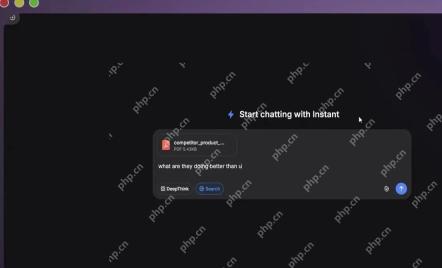
要分析文件的话,先上传附件确认文件加载成功,再把你的具体分析要求写清楚。如果是时效性强的内容可以顺便开启联网搜索,但别一次性传一堆不相关的材料,不然模型抓不住核心需求,输出内容容易跑偏。
步骤2:用历史记录继续已有任务
侧边栏会按时间顺序自动保存你所有的历史对话。接着做之前没完成的项目时,直接点开对应的历史会话,先扫一眼最后几轮的上下文再接着提问就行;如果是和旧主题完全不相关的新任务,最好开个新对话,别让之前的聊天内容干扰模型判断。
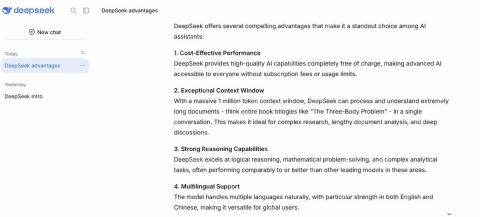
要查产品相关公告、功能说明就进官网主页 https://www.deepseek.com/,要聊天交互再切到对话工作区,两个地址分开用,就不用在搜索结果页来回翻找跳转了。

步骤3:对回答执行复制、反馈或重试
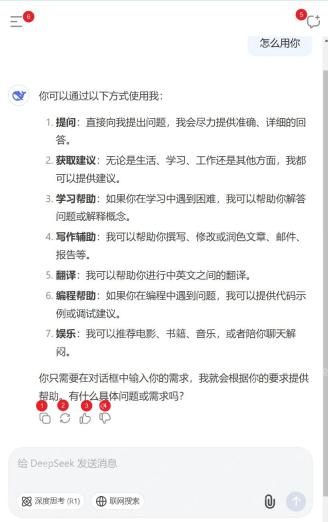
每段回答的下方都有复制内容、点赞点踩、重新生成等功能按钮。复制内容之前先核对下事实和格式对不对;如果回答偏题了,优先补充你没说清楚的条件重发提问,只有当回答的整体逻辑完全错了的时候,再点重新生成按钮。
怎样判断网页版处于最新版
DeepSeek网页版是官方统一推送更新的,你刷新页面加载的就是当前最新的可用版本。不同账号可能因为灰度测试,看到的界面名称、功能模式、按钮布局都不一样,别拿网上某张旧截图里的模型名称当唯一判断标准,认准官方域名、页面能正常打开、功能能正常用就没问题。
电脑端异常排查
- 侧边栏不见了就先调大浏览器窗口宽度,点页面左上角的侧边栏展开按钮就行。
- 附件传不上的时候,先核对下文件的格式、大小是不是符合当前模式的上传限制。
- 回答显示不全的话先等内容完全生成完,要是还缺内容就刷新下页面,或者重新打开对应的会话。
- 复制出来的内容格式乱掉的话,先粘贴到记事本这类纯文本编辑器里清掉格式,再整理到你要用的目标文档里。
资料处理边界
上传文件之前,一定要删掉里面的个人身份信息、内部账号、密钥还有没公开的业务数据。网页端的AI只是辅助工具,输出内容的最终审核责任需要你自己承担,合同、科研数据、代码修改方案、对外发布的稿件,都得对应的负责人核对确认之后再正式使用。
短任务与长期项目的组织方式
临时的单次翻译、内容摘要、格式整理这类小任务,单独开个短会话做完核对结果就行。要做持续好几天的长期项目,最好在第一轮就把整体目标、内容范围、专用术语定义全部说清楚,后面每次提问只补充新增的材料,避免上下文来回变动影响输出一致性。
等会话里的内容攒得太长之后,可以先让模型整理一份项目核心摘要,你人工核对确认没问题之后,用这份摘要开一个新会话继续做,既能保留所有关键要求,也能避免旧对话太长导致AI响应变慢、遗漏之前定好的前提条件。
团队多人协作的时候,别直接把个人账号共享出去,可以把已经审核过的AI输出内容整理成文档,标注好内容来源、修改人、确认时间,这样既能管好账号权限,团队所有人也能清楚哪些内容还是草稿,哪些已经可以正式用了。



