





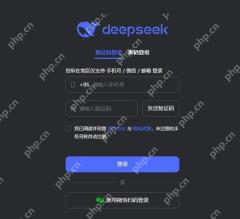
deepseek网页版的直接访问地址是 https://chat.deepseek.com/。新用户打开后跟着页面提示走验证流程就行,没注册过的账号会自动跳转到注册步骤,电脑端使用完全不用提前装任何客户端,不过要保存对话历史、管理自己上传的资料的话,得先登录账号。

为什么注册入口有时候显示的是登录界面
不少地区的验证页是把注册和登录合并到一起的:系统自动识别你输入的账号,如果是新号就跳后续的资料创建步骤,如果是已经注册过的号就直接走登录流程。也有部分地区的页面会单独显示“注册”链接,所以一切以你当前打开的页面提示为准,别拿网上找的旧截图布局当唯一标准。
注册之前先准备好你长期在用的邮箱,或者页面支持的其他验证方式,顺便过一遍用户协议。别用临时接码平台的号,也不要买别人的共享账号,不然之后账号找回、对话历史同步、隐私权限调整这些功能很可能直接失效。
从注册到上手常用功能的完整步骤
步骤1:完成验证建好账号
在验证页填好账号信息,收验证码输入后,勾选需要同意的协议点提交就行。要是页面提示这个账号已经存在,要么直接走登录流程,要么点找回密码,别反复注册好几个相似的账号。
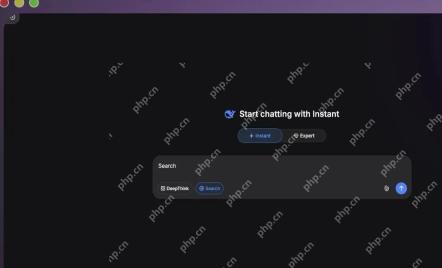
步骤2:开联网搜索处理时效性问题
进入对话主界面后,在输入框边上找联网搜索的开关,点开之后再提带时间要求的问题,比如让它整理近期刚发布的资讯,等它出完回答之后,记得核对里面给出的来源链接、信息发布日期和对应原文内容。

DeepSeek的产品介绍和官方导航页是 https://www.deepseek.com/,这个页面用来确认官方身份、查产品更新,之前的聊天页是注册完之后实际用AI对话的地方,这两个站点都别和第三方的AI模型聚合站搞混了。
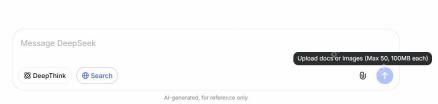
步骤3:处理本地材料时上传文件
点输入框旁边的附件按钮,先看清楚页面上标注的文件格式、单次上传数量和大小限制,再选要传的文件。上传成功之后输入框区域会显示当前文件的状态,之后你再发指令,明确说要提取内容、对比多份文件还是总结要点就行,带敏感信息的材料别直接往上传。
体验账号和日常用的主账号怎么选
只是随便试用公开内容的话,用个专门的普通备用号就行;打算长期保存项目资料的话,一定要用你自己能持续掌控的账号,定期整理导出历史内容。别把公司机密、客户数据和个人证件这类敏感信息放到随便注册的体验环境里。
注册和体验中的常见问题
- 验证码提示无效的话直接点重新获取,只填最新收到的那条验证信息就行。
- 搜索开关点不动的话新建空白对话,确认当前使用的对话模式是否支持联网功能。
- 文件一直卡在解析状态的话,先检查格式和大小是否符合要求,再尝试把大文档拆分后重新上传。
- 如果AI的回答没有标注引用来源,别默认它已经完成联网核验,内容可信度需要自行确认。
体验完成后的核对操作
刷新页面后如果还能看到账号状态和之前的测试对话,就说明这次注册登录已经正常生效。在共享电脑上使用的话,离开前一定要手动退出账号;决定长期使用前,先检查隐私设置、历史管理和数据导出入口是否符合自己的使用要求。
搜索和文件分析功能怎么搭配用
搜索功能适合补充外部公开信息,文件上传适合分析你自己提供的本地材料。两个功能同时使用时,最好在提问里就区分清楚“以上传文件为准的事实”和“需要联网补充的背景信息”,避免AI把网页搜到的内容误当成你上传文件里的原文。
举个例子,分析一份公开报告的时候,可以先让模型提炼出文件里的核心结论,再开联网搜索核对这份报告发布之后的行业新变化。每一步都留好来源和时间范围,比直接甩一句“全面分析这份报告”的结果更容易核验,也方便你找出文件内容和外部资料的差异,还能明确标注出还没确认的部分。



