





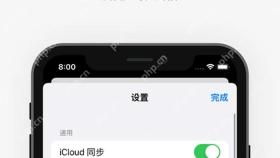
via浏览器的云同步入口藏在app的设置页里,官网 https://viayoo.com/zh-cn/ 没有独立的网页端账户中心。要同步书签或者配置项的话,直接从via应用内部点进同步页面,跟着当前版本的提示走登录、注册流程就好。
同步入口为什么不在官网首页
Via的账号服务本来就是围绕应用数据同步设计的,不是用来对外展示资料的社交类个人中心。官网主要只做产品介绍和下载导航,所以你在网页上找不到完整的账户管理面板是很正常的情况。
安卓版和iOS版的同步方式可能不一样,iOS界面还会多出iCloud同步的选项。别把别的平台截图里的开关直接往自己设备上套,一切以你当前设备显示的同步说明为准。
Google Play商店的详情页 https://play.google.com/store/apps/details?id=mark.via.gp 虽然明确标注了云同步书签、设置等功能,但实际能同步的内容范围还是要以APP内的选项为准,下载的文件、所有缓存内容都不会自动上传同步。
进入同步并验证账号状态
-
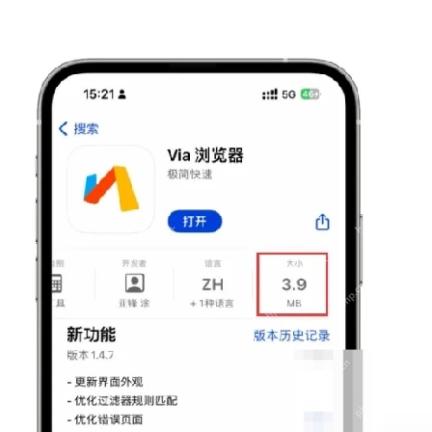
步骤1:先核对官方iOS应用
在App Store里确认Via的应用名、图标和开发者信息,认准正版再安装。同步入口只会出现在这款官方应用的设置里,别的地方找不到。
-
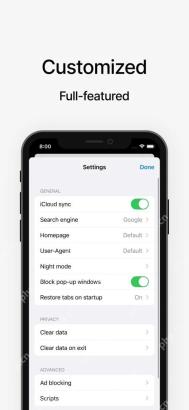
步骤2:打开iCloud同步开关
点开Via的设置页面,直接开启页面顶部的iCloud同步选项。这个方式走的是你当前设备登录的Apple账户,不需要去陌生网页上额外注册什么专属的Via云账户。
-
步骤3:修改一个可验证的设置
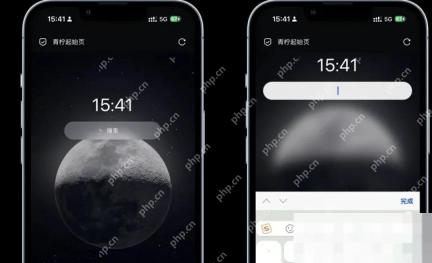
退回到定制页面调整主页布局或者搜索框设置,再用另一台登了同一个Apple ID的支持设备核对配置有没有同步过去。第一次测试只用不含隐私的信息操作就行。

同步、备份和导出有什么区别
同步会让所有设备上的支持数据保持一致,你在一台设备上删内容,这个删除动作也会同步传播到其他设备;导出则是生成一个本地文件,适合更新版本、换手机、怕误删的时候做静态备份用。
只登录账号不等于所有项目都会自动同步,得手动进同步设置把对应开关打开,第一次同步记得多留一点等待时间。网络受限、省电策略或者后台权限没开,都可能拖慢同步进度。
书签是最容易验证同步效果的项目,可以新建一个完全不带隐私信息的测试书签,去另一台设备查看有没有同步过来,测试完再把这个测试项删掉就行。别用存好的密码或者私人浏览历史当测试材料。
更换绑定的手机号、邮箱或者账号恢复方式时,直接跟着当前APP给出的账户流程走就好。网上流传的旧账户管理网址大多已经失效,打不开的时候别乱点跳出来的陌生登录页,很容易碰到仿冒站点。
在公共手机、借来的设备或者临时测试环境里,不建议开完整同步。真的需要临时查看书签,用完之后一定要立刻退出账号,清理干净本地留存的相关资料,之后还要用自己常用的设备检查一遍登录状态,别让个人浏览数据长期留在不受你控制的终端上。
同步成功与失败的判断
同步成功得同时满足三个条件:账号正常登录、对应数据的同步开关已经开启、另一台设备上能看到你放的测试数据。缺任意一项,都不能只凭“登录成功”的提示就下结论。
要是第二台设备上找不到同步过去的数据,先核对两边登的是不是完全相同的账号,再检查同步开关和网络状态。反复注册新账号只会把数据分散到不同账户里,反而更难排查问题。
重要的书签建议同时存一份导出的本地文件。日常高频使用场景下开同步很方便,本地备份则能在账号登不上、或者误删操作同步扩散的时候,给你留一条数据恢复的路径。
账户与同步安全清单
- 只从应用设置页进入同步入口。
- 验证码绝对不提供给任何第三方。
- 首次同步先用测试书签验证功能正常。
- 换机前先确认同步完成,再额外导出一份书签存底。
Via云同步根本没有必须从网页进入的统一账户中心,最可靠的入口永远是你当前设备上的官方应用设置页。












