在word里查字数和页数,先点一下文档正文取消局部选中,直接看窗口底部的状态栏就行。要字符数、段落数这类更详细的数据,点状态栏的字数,或者走「审阅→字数统计」路径。只想统计某一段的话,先选中这段文字再开统计窗口。注意整篇和选中内容的统计结果不一样,提交前还要确认要不要算文本框、脚注和尾注。
第1步:取消选区,先看状态栏的整篇统计
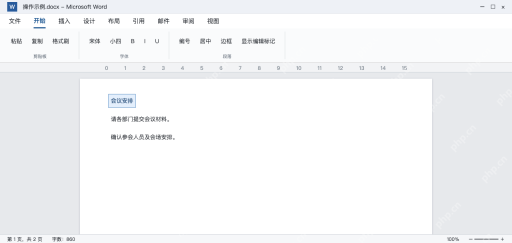
打开文档后点正文任意位置,确认没有蓝色的选中高亮,再看左下角状态栏,这里一般直接显示当前页码、总页数和字数。要是状态栏没显示字数,右键点状态栏,把对应的统计选项勾上就行。
别用页面右上角的手动页码判断总页数,那可能从某一节就重新计数了。总页数还会受纸张大小、页边距和字体影响,换台电脑打开排版变了,页数也可能跟着变。
第2步:打开字数统计窗口查看详细项目
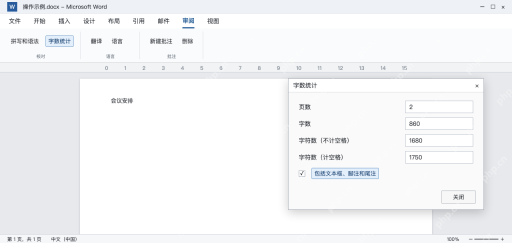
点状态栏里的字数,或者点顶部菜单栏「审阅」里的「字数统计」,就能打开详细统计窗口。要字数就看「字数」项,要字符数就再分清楚不计空格和计空格的情况,这几个数不能互相替代。

如果文档里有文本框、脚注或者尾注,先核对窗口里的「包括文本框、脚注和尾注」选项是不是符合提交要求。先把统计标准统一了再记结果,不然两个人用同一份文件,统计出来的数字都可能不一样。
第3步:选中一段,再统计局部内容
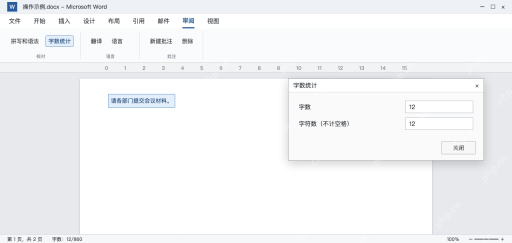
关掉统计窗口,拖动鼠标选中你要核对的段落,再重新打开「字数统计」,这时候出来的结果就只针对选中的文字,状态栏也可能同时显示选中内容的字数和全文字数。注意看蓝色选区的首尾,别把旁边的标题或者下一段内容也误选进去。
记完局部统计结果后,点一下正文取消选中,再开统计窗口就切回全文统计口径了。交稿的时候要写清楚统计的是全文还是指定段落,有没有算文本框这类附属内容,别只甩一个没标注范围的数字。