





stp 文件不能像 dwg 一样直接双击编辑,需使用支持 step 导入的中望cad版本,并在三维建模工作空间执行“step 导入”。中望官方资料显示中望cad 2025提供该入口;旧版找不到按钮时,应先核对产品版本和授权功能。
切换三维建模并进入STEP导入
打开中望CAD,切换到三维建模工作空间。在功能区的插入或导入区域找到 STEP 导入按钮;命令位置可能随版本和界面工作空间略有变化。

如果功能区没有 STEP 导入,先确认软件确为支持该格式的版本,不要把普通“打开”窗口当作格式不兼容。升级或换用中望3D前,先保留原 STP 文件并询问发送方使用的 STEP 标准。
选择STP文件和导入参数
点击 STEP 导入,在文件窗口选择扩展名为 .stp 或 .step 的模型,确认文件名后点击打开。路径尽量使用本地短路径,排除网络权限和特殊字符造成的读取失败。


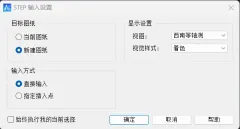
在“STEP 输入设置”中选择导入到当前图纸或新建图纸,并设置视图和视觉样式。大型装配优先新建图纸,便于判断导入耗时和图层结构,也能避免覆盖正在编辑的二维内容。
检查导入后的实体
完成后使用缩放范围查看模型,切换等轴测视图和着色模式,确认零件没有缺面、比例异常或远离原点。下图显示 STEP 模型已经作为三维几何体进入中望CAD绘图区。

能看到模型但无法直接编辑特征,并不代表导入失败。STEP 主要交换几何数据,源软件的参数历史和约束通常不会完整保留;需要继续参数化建模时,应在中望3D或原建模软件中处理。









