





对方电脑提示图纸版本过高时,不必每次另存为再手动找格式。中望cad可在“打开和保存”中设定默认 dwg 版本,之后的新保存操作会优先采用该格式;修改前先问清协作方能打开的最高版本,避免设得过旧而丢失新对象。
先在另存为窗口确认可选版本
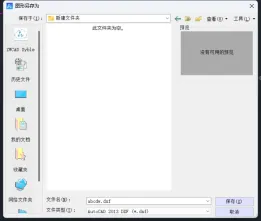
按 Ctrl + Shift + S 打开“图形另存为”,展开文件类型,查看当前版本提供的 DWG、DXF 和 DWT 格式。这里只改变本次保存;需要长期固定版本,还要进入选项设置。
修改缺省保存格式
在命令行输入 OPTIONS 或 OP 回车,切换到打开和保存选项卡。在“文件保存”区域展开“缺省保存格式”,选择协作方支持的 AutoCAD 2018、2013、2010、2007 等 DWG 版本,再点击应用或确定。

较早版本的中望CAD界面布局略有差异,但入口仍位于“打开和保存”的文件保存区域。公开用户手册中的设置页同样显示缺省保存格式下拉框,可用它核对旧版界面位置。


用新文件验证默认版本
新建空白图纸,执行“另存为”,确认文件类型已经自动落到刚选择的版本。现有图纸第一次保存为低版本时,若出现对象兼容提示,应另存副本并检查标注、代理对象、填充和三维数据。
默认保存版本不会把磁盘上的旧文件批量转换,只影响之后的保存动作。项目需要统一格式时,应从副本开始抽样验证,再决定是否批量处理。









