





win10 局域网软件被防火墙挡住时,正确做法通常不是关闭整个防火墙,而是只给目标程序加例外。这样文件共享、打印工具、库存软件或局域网联机程序能通信,系统其他端口仍然保持保护。
进入允许列表
打开 控制面板 > 系统和安全 > Windows Defender 防火墙,点左侧 允许应用或功能通过 Windows Defender 防火墙。也可以从“设置 > 更新和安全 > Windows 安全中心 > 防火墙和网络保护”进入同一个放行入口。
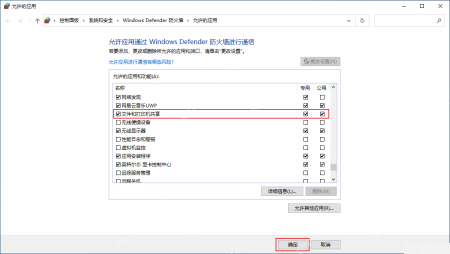
解锁后添加
在允许列表页面先点 更改设置。如果列表里没有你的软件,就点 允许其他应用,再点 浏览,选中这个软件真正运行的 .exe 文件后添加。
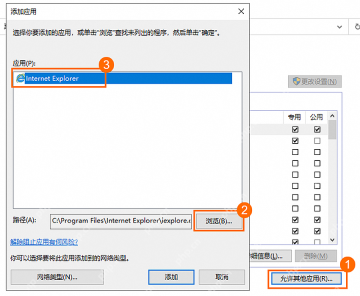
只勾专用网络
家里或公司内网一般勾 专用 就够了;除非你明确知道软件需要在公共网络下通信,否则不要顺手勾 公用。保存后重启目标软件,再从另一台电脑测试访问。

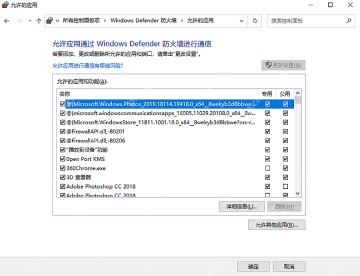
仍不通再查端口
如果放行程序后仍访问不了,再确认两台电脑是否在同一网段、软件监听端口是否正确、目标电脑网络类型是否设为专用。涉及端口规则时先记录原规则,避免误删后影响文件共享或打印共享。





