





win11 网络发现反复关闭时,先查看当前连接对应的网络类型,再检查发现开关及后台服务。切换 wi-fi、插拔网线或连接 虚拟专用网络 后,实际使用的配置文件可能不同;在“专用网络”里打开过,并不表示当前“公用网络”也已开启。只在可信家庭或办公局域网中启用发现。
确认当前连接使用正确的配置文件
按 Win+I,进入“网络和 Internet”,打开当前 WLAN 的属性;有线连接进入“以太网”。在“网络配置文件类型”中确认是否为“专用网络”。
只有确认网络可信时才选择专用;公共 Wi-Fi 保持公用。如果重连后又变回其他类型,先记录具体连接,不要只反复切高级共享设置的开关。

核对专用网络内的发现开关
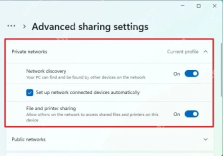
进入“网络和 Internet→高级网络设置→高级共享设置”,展开“专用网络”(Private networks),打开“网络发现”(Network discovery)。
需要共享文件或打印机时,再打开“文件和打印机共享”。较新设置页通常切换后直接生效;旧版控制面板页面则需要保存更改。关闭页面后重新进入,确认改的是当前网络所用的配置文件。

仅在服务未启动时修正启动方式
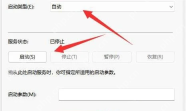
若问题主要发生在重启后,按 Win+R 输入 services.msc,找到 Function Discovery Resource Publication,进入“属性→常规”。
检查“启动类型”和“服务状态”:如果被禁用,恢复适当启动方式;按微软共享故障排查流程可设为“自动”,服务已停止时点击“启动”,然后应用并确定。原本为手动触发且正常运行,并不能单凭“手动”二字认定故障。
仍会自动关闭时,检查近期是否使用过关闭共享的优化工具、第三方防火墙规则或组织管理策略。只修正已确认影响发现的设置,不要关闭整个防火墙。修改后重启并回到同一网络复核;受组织管理的电脑应让管理员核对策略。


