





win11 远程桌面连接失败,先区分“找不到主机”“网络连接失败”和“账号验证失败”。目标电脑需要支持作为远程桌面主机、已开启远程访问并保持唤醒;访问方即使能上网,也不代表一定能到达那台电脑。先检查这些条件,再处理账号和防火墙。
先确认目标电脑的系统版本
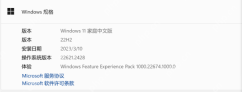
在被连接的电脑按 Win+I,进入“系统→关于”或“系统信息”,查看“Windows 规格”中的版本。家庭版、家庭中文版不支持作为内置远程桌面的受控端;专业版、企业版、教育版才继续检查主机设置。
在受支持的版本中进入“系统→远程桌面”,打开开关并确认。让电脑保持开机、避免进入睡眠;记录当前设备名称或实际 IP,不要沿用已经变更的旧地址。
检查防火墙是否允许远程桌面
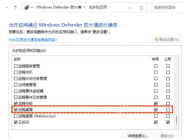
打开“控制面板→系统和安全→Windows Defender 防火墙→允许应用或功能通过 Windows Defender 防火墙”。点击“更改设置”,找到“远程桌面”,在实际使用的可信网络配置文件下确认已允许,然后保存。
不要为排查直接关闭整个防火墙。若主机位于另一张网络,应使用单位批准的远程接入方式或网关;不能只凭双方都能上网就连接,也不要直接把默认3389端口暴露到公网。

核对获准登录的用户
回到主机“设置→系统→远程桌面”,点击“远程桌面用户”,按需要添加获准的账号。管理员通常已有权限,其他用户应确认被允许;保留“要求设备使用网络级别的身份验证进行连接”的推荐设置。

在访问端运行 mstsc,使用正确的主机地址和账号密码连接,不能用 Hello PIN 代替远程账号密码。网络仍不通时,可在 PowerShell 运行 Test-NetConnection 主机地址 -Port 3389 检查默认端口;主机改过端口就测试实际端口。失败应继续检查路由、防火墙和主机服务,成功也不代表账号验证已通过。


