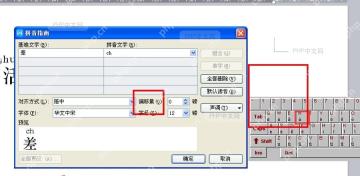
在word里改文档的拼音声调很简单:先选中文字打开「拼音指南」,直接在「拼音文字」列把错的音节改成带声调的版本,再核对下对齐方式、字号和偏移量就行。下面的操作步骤适用于中文界面的word 2010、2016、2019以及microsoft 365,不同版本的按钮位置可能略有出入,但入口都在「开始」选项卡或者和中文版式相关的功能区里。
第一步:选中文字并打开拼音指南
先选中已经加过拼音、或是打算重新注音的文字,再点功能区里的「拼音指南」。如果文档里原来的拼音声调是错的,不用急着把整段拼音删掉,直接带着原有拼音进设置窗口效率更高。这时候能同时看到选中的正文和弹出的「拼音指南」对话框,就说明入口找对了;要是按钮是灰的点不动,基本是没选中文本,或者你选中的是英文、数字这类没法直接注音的内容。
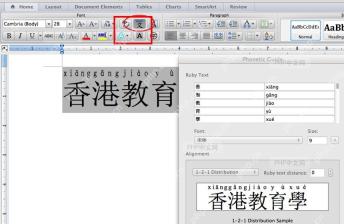
第二步:在拼音指南里直接改声调
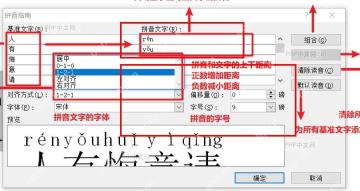
进到「拼音指南」界面,中间最核心的区域就是「拼音文字」列。哪个字的声调不对,直接点对应那一格,把拼音改成正确的就行,比如把 ren 改成 rén,把 you 改成 yǒu。改完声调顺手核对下「对齐方式」「字号」「偏移量」这几个参数:要是拼音挤成一团,就把对齐方式改成「1-2-1」或者「居中」;要是拼音离底下的汉字太近,就把偏移量稍微调大一点。等底部预览区里的拼音和汉字位置都显示正常,再点「确定」。

第三步:键盘打不出声调时切到带声调输入
要是碰到在拼音指南窗口里打不出带声调的字母的情况,不用退出Word,直接切到带声调的输入模式往回填就行。常用的方法有两种:一是打开输入法软键盘里的「拼音字母」布局,二是Mac用户直接长按元音字母,在弹出的选项里选带声调的变体。输完之后回到「拼音文字」列,确认所有元音都换成了带声调的正确字母,再扫一眼预览区,每个字上方的读音都符合要求之后点「确定」回到正文。要是正文里的拼音已经同步更新,就说明这次修改成功了。