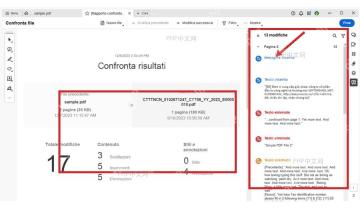
新版 adobe acrobat 界面里,pdf 截图走 edit > more > take a snapshot 路径,pdf 对比直接用 compare files 功能。操作逻辑很顺:先用截图工具框选要的页面区域,再把新旧两个 pdf 导入对比窗口,最后在结果面板里就能看到所有新增、删除、替换的内容。
以下演示以 Windows 版 Adobe Acrobat 为准,不同版本的菜单名字差别不大,核心入口都围绕 Snapshot 和 Compare Files 这两个功能,找起来不难。
第一步:打开 PDF 截图工具
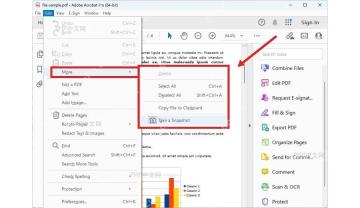
先打开你要截取的 PDF,点顶部 Edit,在展开的菜单里继续点 More,再选 Take a Snapshot。点完之后鼠标会切换成截图状态,别着急点页面,先把 PDF 滚动到你要保留的位置。
第二步:框选页面并复制截图
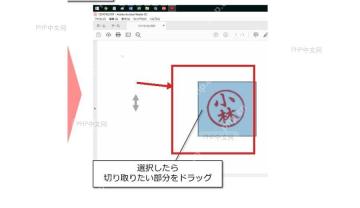
按住鼠标左键,在文档页面里拖出一个矩形选区,松开后 Acrobat 会自动把选中的区域复制到剪贴板。之后直接就能粘贴到 Word、PPT、聊天窗口或者图片工具里;要是截得不满意想重新选,直接再拖一次选区就行。

第三步:进入 PDF 对比功能
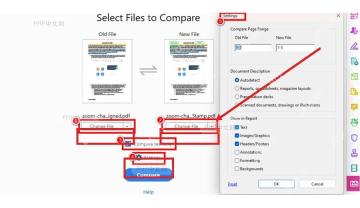
要比对两个版本的 PDF 时,打开 Acrobat 的 Compare Files 窗口,把旧文件和新文件分别放到左右两个文件框里。这个界面还能勾选只对比文字,也可以先点开 Settings 调整要对比的页码范围和具体检查项目。
第四步:运行对比并查看差异结果
点 Compare 之后,Acrobat 会自动生成一份结果报告。右侧面板会按页列出新增、删除、替换等所有变化,左侧主区域显示总修改数和文档差异概览;顺着右侧的变化列表点,直接跳转到对应页面核对,效率要高很多。
要是结果里你只想看文字改动,可以退回上一步,在设置里只保留文本类对比项;如果是扫描版 PDF,建议先在设置里选适配扫描件的对比类型,能避免出现大量不必要的误报。