





用word做多人协同编辑,核心前提是先把文档存到onedrive或者团队用的sharepoint这类云空间里,之后点右上角的共享按钮就能拉同事一起改。所有操作都基于微软官方的microsoft word环境。
第一步:把文档保存到云端
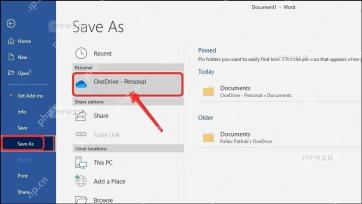
先打开你要用来协作的Word文档,点左侧菜单栏的“Save As”,把文件保存到OneDrive或者你们团队在用的SharePoint路径下。只有文档成功上传到云端,共享和实时协作的全套功能才能正常启用;如果文件还存在本地磁盘里,后面点共享入口的时候系统一般会直接提示你先完成上传。
第二步:打开共享入口
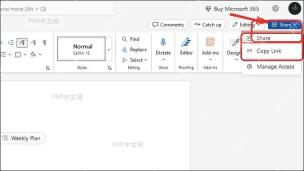
文档存好之后回到编辑主界面,直接点右上角的“Share”按钮。部分版本里,得先点按钮旁边的下拉小箭头,再选“Share”选项,进入共享面板后,Word会自动生成邀请链接,加载协作权限设置选项。
第三步:设置可编辑权限并发送邀请
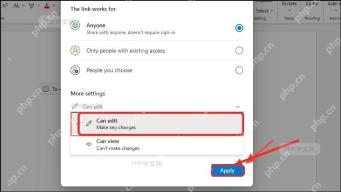
在权限设置页面,把访问方式调整为“Can edit”,这样被邀请的人才能直接修改内容,不只是拥有查看权限。确认权限之后点“Apply”应用设置,接下来直接输入对方邮箱发邀请,也可以复制共享链接直接发送。如果这份文档只希望部分人能改动,就把链接的可用范围收紧到指定成员,别放开给所有人访问。

第四步:等待成员加入并开始协作
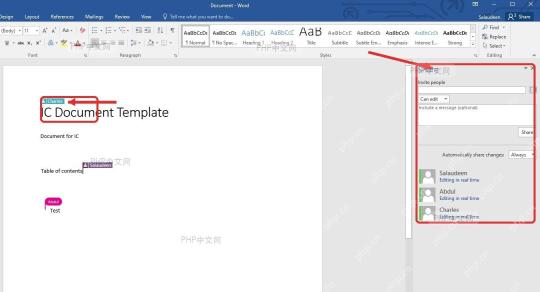
对方打开同一份Word文档后,你这边右侧共享面板会显示所有在线成员的状态,正文区域也会逐步出现不同协作者的光标、选区或头像标识。这时候大家可以同时录入内容、补充批注、调整段落格式。如果发现内容频繁被互相覆盖,建议先提前分好各自负责的章节,再搭配评论功能同步确认修改意见。
发起协作之后,最好再核对两项设置:一是确认需要编辑的成员拿到的是“可编辑”权限,二是确认文档确实保存在团队共用的云端位置。之后大家陆续补充内容的时候,Word的实时同步和多人编辑功能才能稳定运行,不容易出问题。


