





word里「显示标记的最终状态」按钮变灰点不动?先点开「审阅」选项卡,检查文档是不是开了限制编辑、强制修订,或者处于只读保护状态。能取消保护的先把保护关了,再去「显示以供审阅」的下拉菜单切到「最终状态」或者「无标记」就行。要是按钮还是灰的,一般是文档里根本没修订内容、文件权限不够,或者你当前是在受保护视图里打开的文件。
下面就以微软Word的「审阅」功能区为例一步步操作,不同版本里这个选项的名称可能显示为「最终状态」「无标记」或者「简单标记」,位置都在审阅选项卡的修订显示区域里。
第一步:检查限制编辑
打开Word文档,点进「审阅」选项卡,看右侧有没有弹出「限制编辑」的窗格,重点检查是不是勾了「仅允许在文档中进行此类型的编辑」。如果这里选的是「修订」或者「不允许任何更改」,所有和显示标记相关的选项都会没法切换。
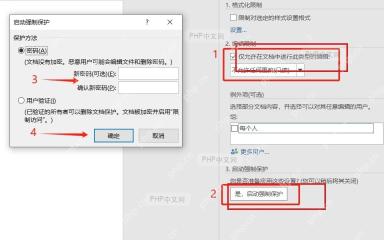
第二步:停止文档保护
在限制编辑窗格的最底部点「停止保护」。如果弹出来要输密码的窗口,输入你当初设置保护的密码点确认就行,没设密码的文档点完直接就能恢复编辑权限。不知道密码别反复试,直接联系文档创建者取消保护之后再处理。

🎯 HR面试评价助手(Word版格式) 生成可直接复制到Word文档的标准格式HR面试评价 【使用方式】 1. 发送口令:HR面试评价 2. 粘贴JD文字 3. 上传简历文档 4. 上传面试记录(可选) 5. 复制生成的评价到Word 【输出特点】 - 纯文本格式,可直接粘贴到Word - 层次清晰,标题加粗...
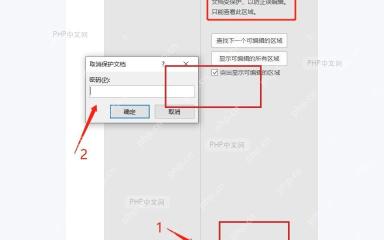
第三步:切换最终状态
取消保护之后回到「审阅」选项卡,在「显示以供审阅」的下拉框里选「最终状态」或者「无标记」就好。要是你想保留修订记录,只是临时看没有批注的干净版本,选最终状态就行;要是想彻底清掉所有修订痕迹,得接着用「接受」或者「拒绝」功能把所有修订都处理完。
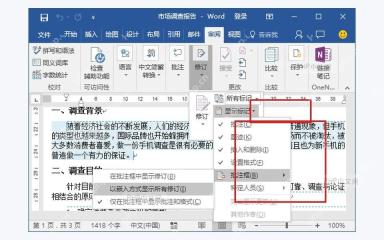
切换完之后正文里的红色删除线、批注气泡、各种修订颜色都消失,就说明显示状态已经恢复正常了。要是下拉框还是灰的,先确认你这个文件是不是从邮件附件、压缩包或者网络位置直接打开的,处于受保护视图:看到顶部出现黄色提示栏的话,点「启用编辑」,再从头走一遍前面的检查步骤就行。


