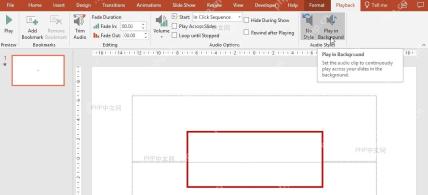
ppt里的背景音乐,本质就是插在幻灯片里的音频对象。操作起来很简单:先把音频插进去,再把播放规则改成跨幻灯片自动播,最后开放映确认声音能从头到尾不中断就行。
下面的操作以微软PowerPoint桌面版的常见界面为准,2019、2021和Microsoft 365版本的功能入口位置基本一致。
AI一键生成成品PPT☜☜☜☜☜点击生成;
第一步:插入音频文件
打开你要处理的演示文稿,先停在背景音乐要开始播放的幻灯片上,一般选第一页封面就好。切到顶部的“插入”选项卡,点“音频”按钮或者音频的下拉菜单,选择“此设备上的音频”导入本地存的音乐文件。常用支持的格式是MP3、WAV、M4A;如果文件本身损坏,或者存放路径里有特殊字符,导入的时候很可能失败。

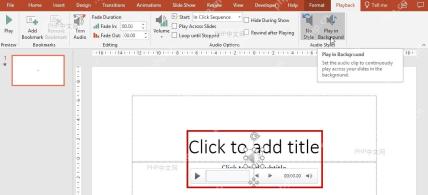
第二步:改成后台播放
点选刚插入的音频小喇叭图标,顶部会自动弹出“音频工具-播放”选项卡。把“开始”的播放条件改成“自动”,再勾选上“跨幻灯片播放”和“在后台播放”,设置完音频切页的时候也能继续走,不会只停在当前页放完就断。改完最好扫一眼,确认选中的还是这个音频图标,别不小心点到别的对象白忙活。
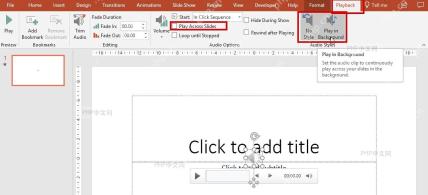
第三步:放映验证效果
按F5从头开始放映,也可以选从当前页直接启动放映,确认第一页出声音之后,切到下一页声音还在继续,点别的操作也不会打断音频播放。要是声音只播完当前页就停,回到播放选项卡检查“跨幻灯片播放”有没有勾选上;要是完全没声音,优先排查音频格式对不对、系统音量有没有开、是不是不小心把音频设成静音了。如果需要整份PPT全程循环放音乐,再把放映设置里的循环放映选项一并打开就行。